

Warum dein Monitorstandfuß dein Setup limitieren könnte
Wir alle kennen das: Der Monitor, den wir uns mühsam ausgesucht haben – vielleicht ein hochfrequenter 360Hz-OLED oder ein riesiger Ultrawide –, steht auf seinem originalen Standfuß. Er sieht vielleicht schick aus, nimmt aber eine enorme Fläche auf deinem Schreibtisch ein und lässt dir kaum Platz für deine Tastatur, dein Mauspad oder dein Audio-Interface.
In den letzten Wochen haben wir uns intensiv mit der Optimierung von Gaming-Setups beschäftigt, von der Latenzoptimierung bis hin zur Akustik-Optimierung. Dabei ist uns eines klar geworden: Die physische Anordnung deiner Hardware ist genauso entscheidend für das Spielerlebnis wie die FPS in deinem Spiel. Ein Monitor, der falsch positioniert ist, führt nicht nur zu einem unordentlichen Schreibtisch, sondern auf Dauer auch zu Nackenschmerzen und einer schlechteren Haltung.
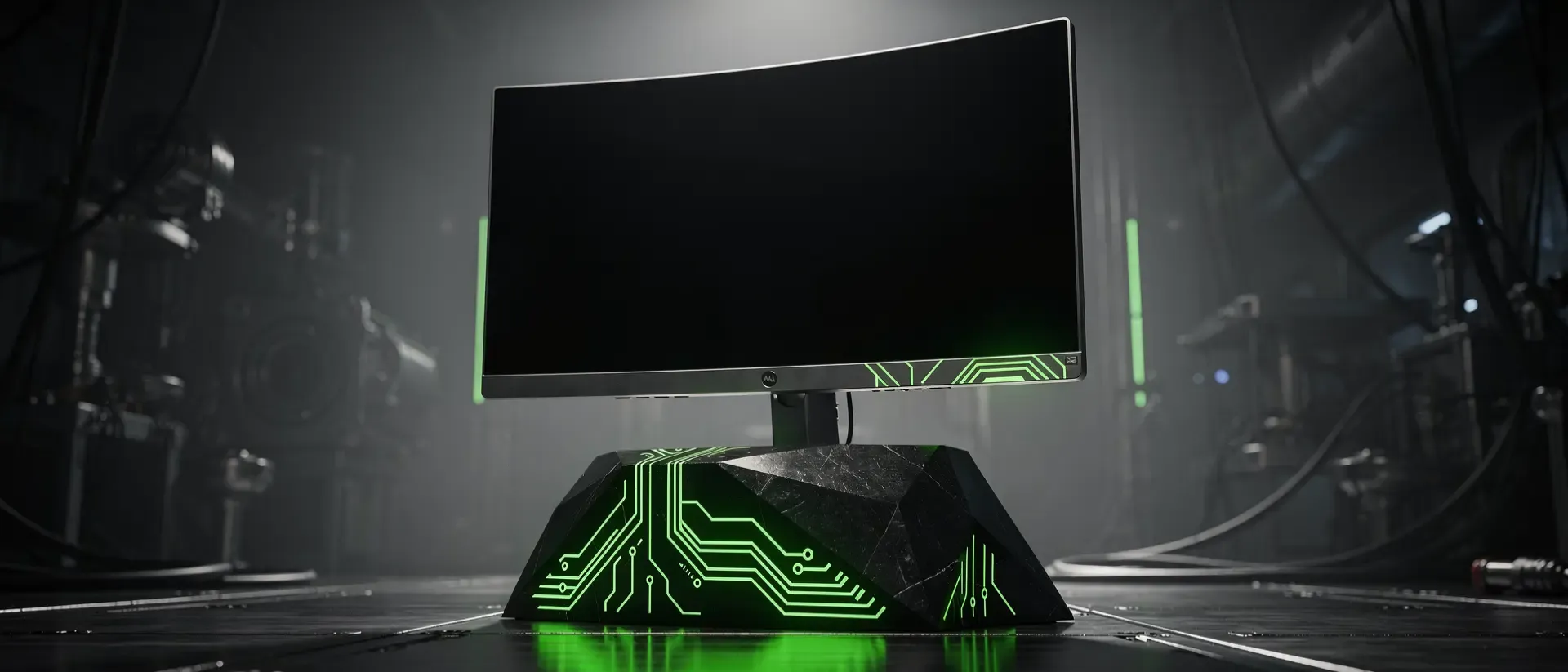
Der Standard: Der mitgelieferte Monitorstandfuß
Die meisten Monitore werden mit einem Standfuß geliefert, der entweder eine massive Basis oder zwei schlanke Beine hat.
Vorteile:
- Kostenlos: Er ist bereits im Preis des Monitors enthalten.
- Stabilität: In der Regel ist er genau auf das Gewicht und die Balance des Monitors abgestimmt.
- Einfache Montage: Kein Werkzeug nötig, einfach aufstellen und fertig.
Nachteile:
- Platzfresser: Besonders bei Gaming-Monitoren mit großen "Gamer-Designs" nimmt der Fuß oft den halben Schreibtisch ein.
- Eingeschränkte Ergonomie: Viele Standardfüße erlauben nur eine Neigung (Tilt), aber kein Höhenverstellen, Schwenken (Swivel) oder Drehen (Pivot).
- Starre Position: Du kannst den Monitor nicht einfach näher an dein Gesicht ziehen oder ihn wegschieben, wenn du Platz für andere Aufgaben brauchst.
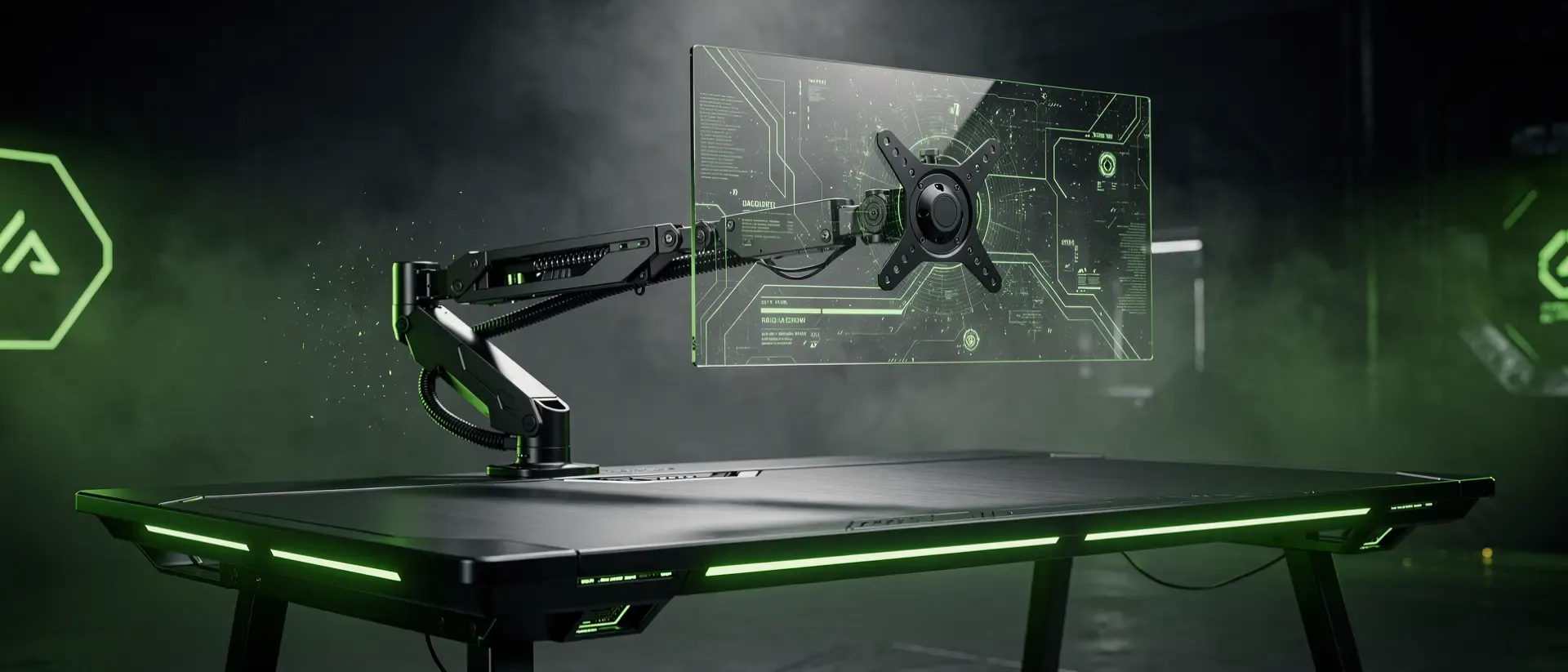
Der Gamechanger: Monitorarme und VESA-Halterungen
Wenn du dein Setup auf das nächste Level heben willst, führt kein Weg an einer VESA-Halterung vorbei. Diese Arme werden an einer Klemmvorrichtung am Schreibtischrand oder durch eine Bohrung befestigt.
Wir haben verschiedene Modelle getestet – von günstigen Gasdruckfeder-Armen bis hin zu hochpreisigen mechanischen Konstruktionen. Das Ergebnis ist eindeutig: Die Freiheit, die du gewinnst, ist immens.
Technische Tiefe: Gasdruckfeder vs. Mechanisch
Es gibt zwei Haupttypen von Monitorarmen, die wir für euch unter die Lupe genommen haben:
Gasdruckfeder-Arme (Gas Spring): Diese nutzen eine interne Gasdruckfeder, um das Gewicht des Monitors auszubalancieren. Das macht die Bewegung extrem geschmeidig. Du kannst den Monitor mit einem Finger bewegen und er bleibt exakt dort, wo du ihn lässt. Das ist ideal, wenn du ständig zwischen Gaming, Arbeit und vielleicht einem zweiten Monitor wechselst.
Mechanische/Schrauben-Arme: Diese arbeiten oft mit einer einfachen Feder oder einem mechanischen Klemmmechanismus. Sie sind meist günstiger und extrem robust, aber die Justierung ist weniger "flüssig". Man muss oft kleine Schrauben nachjustieren, um den gewünschten Widerstand zu finden.
Unser Fazit aus den Tests: Für die meisten Gamer ist ein Gasdruckfeder-Arm die beste Wahl. Er bietet die beste Balance zwischen Ergonomie und Benutzerfreundlichkeit.
Ergonomie: Das A und O für lange Sessions
Warum ist das Ganze so wichtig? Wenn wir stundenlang in kompetitiven Shootern unterwegs sind, zählt jede Millisekunde und jede Bewegung. Ein Monitor, der zu tief steht, führt dazu, dass du den Kopf nach vorne streckst ("Forward Head Posture"). Das belastet die Halswirbelsäule massiv.
Mit einem Monitorarm kannst du:
- Die Oberkante des Bildschirms auf Augenhöhe bringen: Das hält deine Wirbelsäule neutral.
- Den Abstand perfekt wählen: Je nach Sichtfeld und Monitorgröße (denke an unsere Kaufberatung für Gaming-Monitore) kannst du den perfekten Abstand einstellen.
- Multi-Monitor-Setups realisieren: Wenn du zwei oder drei Bildschirme nutzt, ist es fast unmöglich, diese ohne Halterung perfekt bündig und auf gleicher Höhe auszurichten.
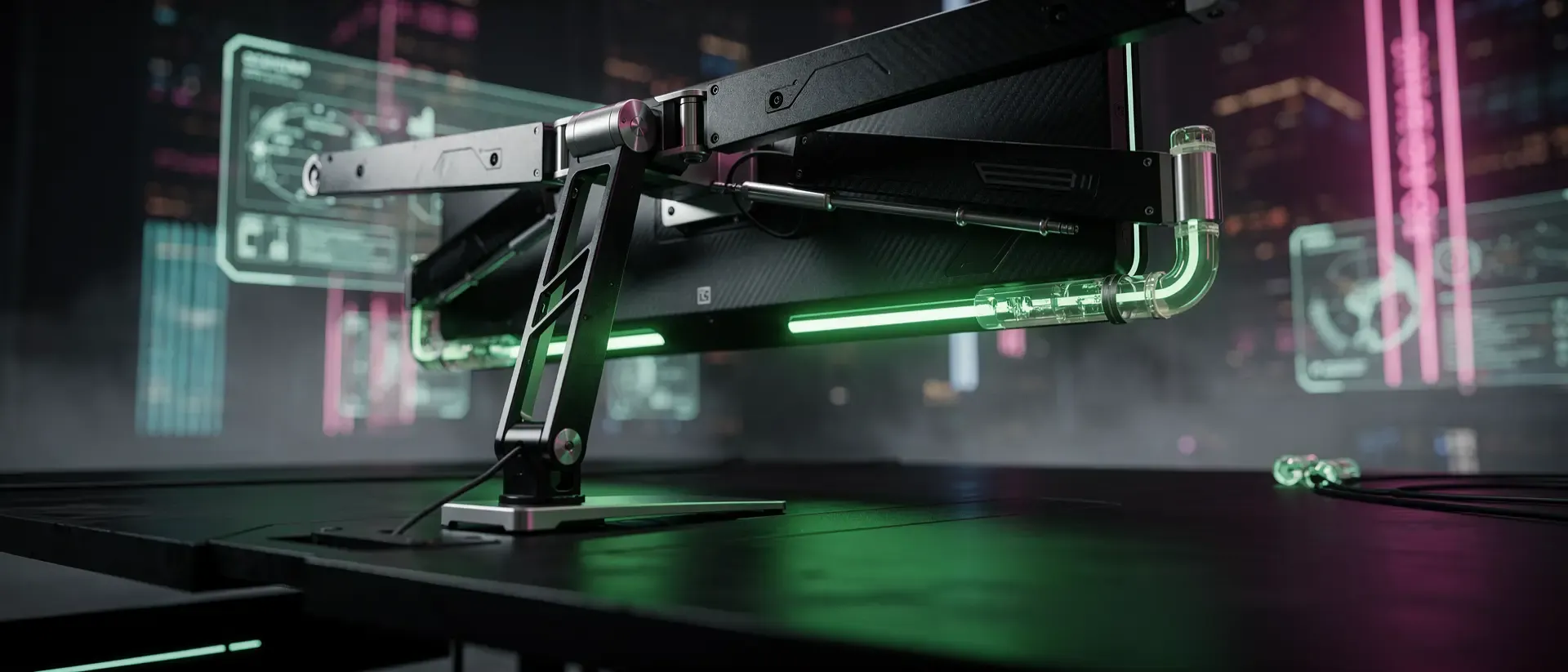
Checkliste: Worauf du beim Kauf achten musst
Bevor du Geld für einen Arm ausgibst, solltest du diese drei Punkte prüfen:
- VESA-Kompatibilität: Schau auf die Rückseite deines Monitors. Siehst du dort vier quadratische Schraublöcher (meist 75x75mm oder 100x100mm)? Wenn nein, brauchst du eventuell einen speziellen Adapter.
- Traglast und Monitorgröße: Ein 49-Zoll-Ultrawide-Monitor wiegt deutlich mehr als ein Standard-24-Zöller. Prüfe unbedingt die maximale Traglast (in kg) und die unterstützte Bildschirmdiagonale des Arms.
- Schreibtisch-Beschaffenheit: Hat dein Schreibtisch eine Kante, an der eine Klemmvorrichtung (C-Clamp) befestigt werden kann? Bei sehr dicken oder unebenen Tischen könnte eine Bohrung (Grommet-Montage) die stabilere Lösung sein.
Zusammenfassung
Ein Monitorständer ist okay, wenn du wenig Platz brauchst und keine Ansprüche an die Ergonomie hast. Aber wenn du dein Setup optimieren willst, Platz auf dem Tisch schaffen möchtest und Wert auf eine gesunde Körperhaltung legst, ist ein Monitorarm die mit Abstand beste Investition. Es ist ein kleiner Schritt in Sachen Hardware, aber ein riesiger Sprung in der Qualität deines täglichen Gaming-Erlebnisses.