
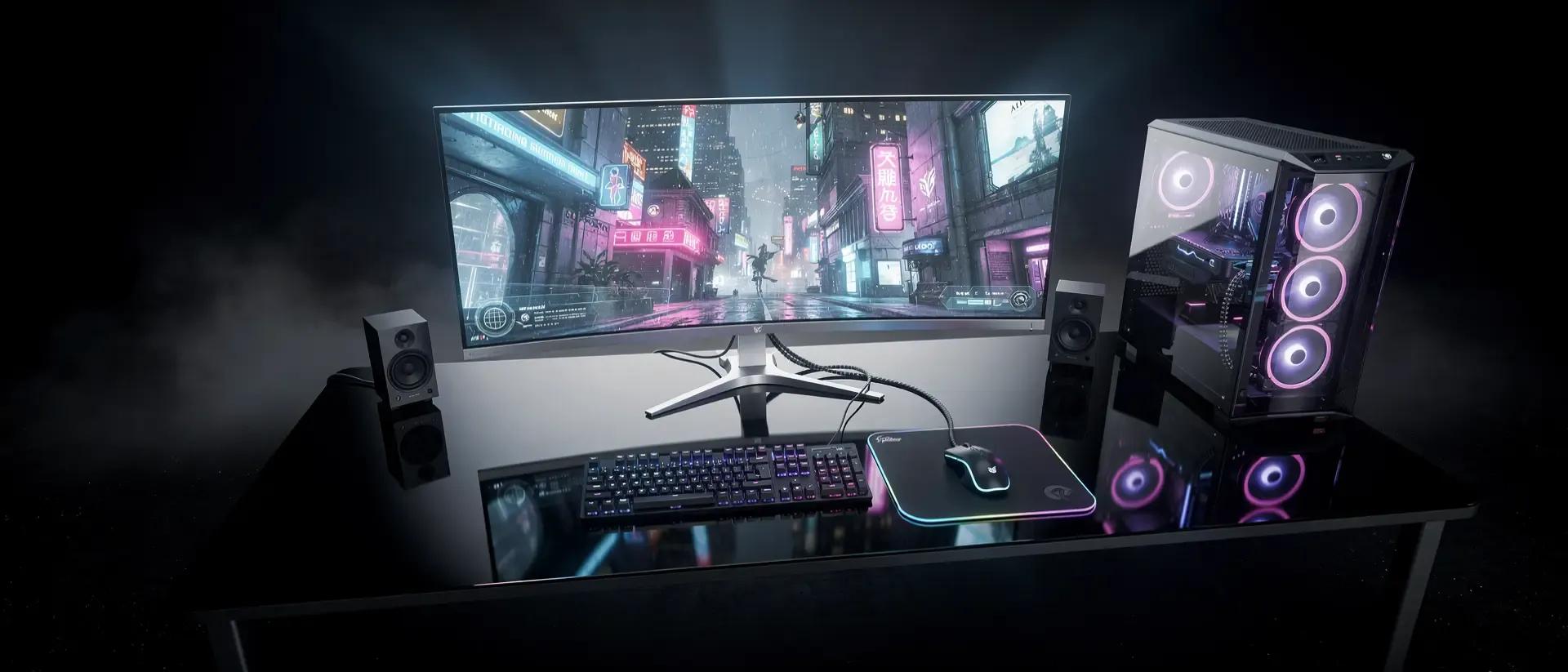
Mehr als nur Deko: Der Nutzen von Zusatzdisplays im Gaming-Alltag
Wer kennt es nicht: Man ist mitten in einem intensiven Match, die Konzentration ist am Anschlag, und plötzlich muss man kurz aus dem Spiel, um zu prüfen, ob die Windows-Updates fertig sind oder ob der Discord-Call noch steht. In der Vergangenheit war das oft ein mühsamer Prozess, der den Spielfluss unterbrach. Doch die Zeiten ändern sich, denn kleine Zusatzdisplays und effiziente Zweitmonitor-Setups sind längst kein reiner Spielkram für Ästheten mehr, sondern echte Werkzeuge zur Leistungssteigerung.
Wir haben in den letzten Wochen verschiedene kleine Gadgets getestet, von winzigen 3,5-Zoll-IPS-Displays, die per USB angeschlossen werden, bis hin zu vollwertigen 144Hz-Sekundärmonitoren. Das Ergebnis ist eindeutig: Ein gut konfiguriertes Setup mit Zusatzinformationen reduziert den kognitiven Load massiv. Anstatt mit Alt+Tab zwischen Fenstern hin und her zu springen, behaltet ihr eure Systemwerte, Chat-Nachrichten oder Stream-Dashboards immer im Blick.

Mini-LCDs und Systemmonitoring: Die kleinen Helden auf dem Schreibtisch
Ein Trend, den wir aktuell verstärkt beobachten, sind diese kleinen, oft sehr günstigen Mini-LCD-Screens. Diese Geräte dienen meist als spezialisierte Monitoring-Stationen. Sie werden oft direkt in das Gehäuse eingebaut oder stehen als eigenständiges Gadget auf dem Schreibtisch. Durch die Anbindung via USB lassen sie sich oft über Software steuern, die Echtzeitdaten wie CPU-Temperatur, GPU-Auslastung oder sogar die aktuelle Song-Wiedergabe anzeigt.
Für uns war besonders interessant, wie viel Mehrwert ein solches Gerät bietet, wenn man es nicht nur als Deko nutzt. Wenn ihr beispielsweise in kompetitiven Shootern unterwegs seid, kann ein Blick auf die kleine Anzeige ausreichen, um zu sehen, ob die Hardware unter Last zu heiß wird oder ob die Frametimes stabil bleiben. Das ist weitaus weniger störend als ein riesiges Overlay direkt im Sichtfeld des Spiels, das wertvolle Informationen verdeckt.
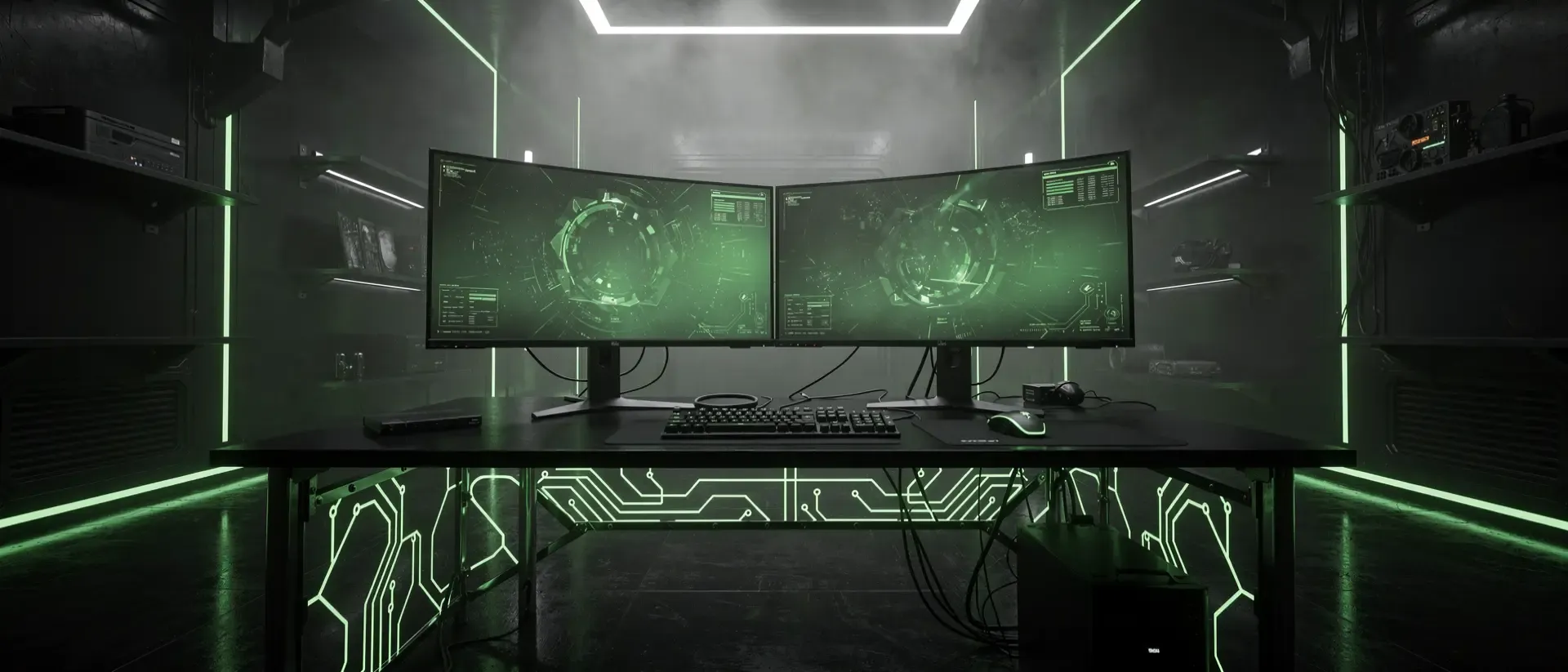
Zweitmonitore: Produktivität trifft auf Gaming-Performance
Wenn die Mini-Displays nicht ausreichen, ist der klassische Zweitmonitor die nächste Eskalationsstufe. Hier gibt es zwei Wege, die wir für euch evaluiert haben. Der erste ist die Nutzung eines identischen Monitors, was optisch sehr clean wirkt, aber oft teuer ist. Der zweite Weg ist die Kombination aus einem High-End-Gaming-Monitor für das Hauptspiel und einem eher funktionalen, günstigeren Panel für die Nebenaufgaben.
Wir haben festgestellt, dass die Platzierung entscheidend ist. Ein Monitor, der direkt neben dem Hauptbildschirm steht, ist ideal für Discord oder Webbrowser. Wenn ihr jedoch viel streamt, empfiehlt sich ein Monitor, der leicht erhöht oder sogar vertikal ausgerichtet ist, um Chat-Verläufe oder die Stream-Software optimal zu erfassen. Beachtet dabei unbedingt die Bildwiederholraten. Ein 144Hz-Hauptmonitor in Kombination mit einem 60Hz-Zweitmonitor kann unter Windows manchmal zu seltsamen Rucklern führen, wenn sich die Bildschirme in der Aktualisierung nicht synchronisieren.
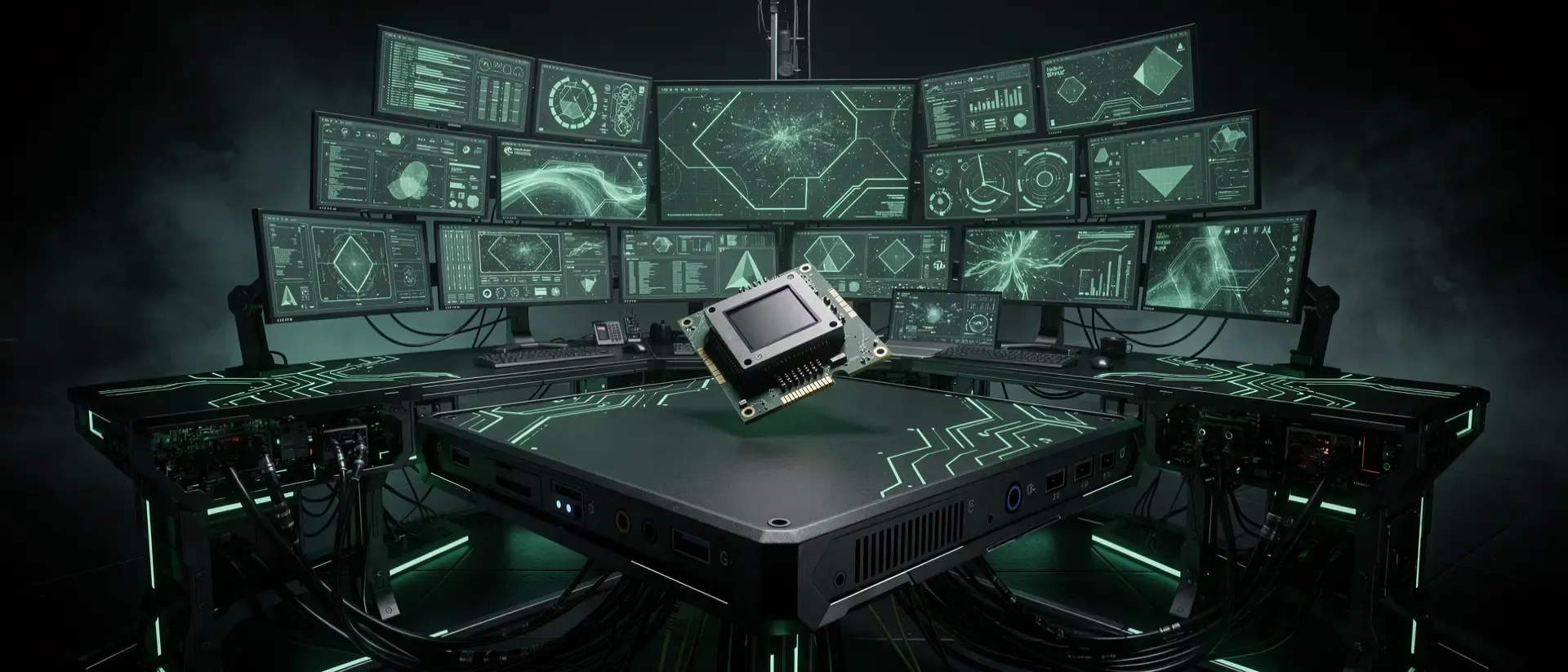
Die richtige Auswahl: Worauf ihr beim Kauf achten müsst
Bevor ihr euer Geld für das nächste Gadget ausgebt, solltet ihr euch fragen, was euer eigentlicher Schmerzpunkt ist. Wenn ihr nur eure Temperaturen im Auge behalten wollt, reicht ein kleines 3,5-Zoll-Display völlig aus. Sucht ihr jedoch eine echte Erweiterung eurer Multitasking-Fähigkeiten, führt kaum ein Weg an einem vollwertigen Monitor vorbei.
Achtet bei Mini-Displays vor allem auf die Anschlussmöglichkeiten. Ein integrierter USB-Hub oder ein SD-Kartenslot, wie wir ihn bei einigen Modellen gesehen haben, kann das Kabelmanagement auf dem Schreibtisch enorm erleichtern. Bei größeren Monitoren solltet ihr auf die Ergonomie achten, insbesondere auf die Höhenverstellbarkeit, damit das Setup eure Nackenmuskulatur nicht belastet. Denkt auch an die Verbindung: Wenn ihr ein hochauflösendes Setup anstrebt, stellt sicher, dass eure Kabel und Ports – wie etwa bei unseren Guides zu DisplayPort-Optimierung oder USB-C-Peripherie besprochen – die nötige Bandbreite liefern.
Ein gut durchdachtes Monitoring-Setup ist am Ende eine Investition in euren Spielfluss und eure Hardware-Gesundheit. Es ermöglicht euch, proaktiv auf thermische Probleme zu reagieren und den Fokus genau dort zu halten, wo er hingehört: im Spiel.