
Dein Intel-Prozessor der 12., 13. oder 14. Generation läuft heißer, als er eigentlich müsste – obwohl Kühler, Wärmeleitpaste und Gehäuselüftung stimmen? In unserer Frankfurter Werkstatt sehen wir das Problem immer wieder: Der LGA1700-Sockel drückt die CPU nicht plan auf den Kühler, sondern lässt sie in der Mitte minimal wölben. Genau hier hilft ein sogenannter Contact Frame. In diesem Artikel erkläre ich dir, warum die Wölbung entsteht, bei welchen CPUs sich der Umbau wirklich lohnt, was wir beim Einbau und bei Temperaturmessungen beobachten – und wo die echten Risiken liegen.
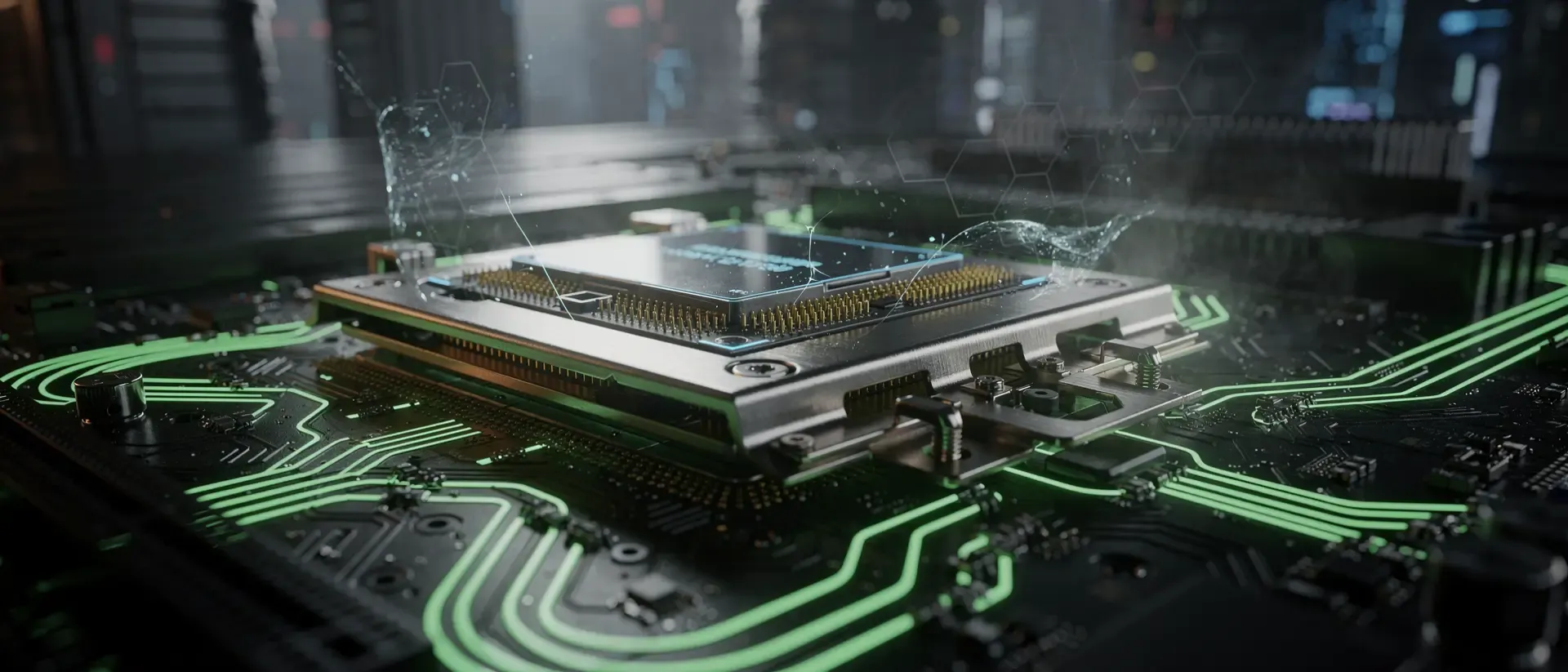
Was ist die LGA1700-CPU-Wölbung überhaupt?
Der LGA1700-Sockel nutzt einen sogenannten ILM (Independent Loading Mechanism), also den metallischen Bügel mit Schraubverschluss, der die CPU in den Sockel presst. Bei der 12. bis 14. Generation hat Intel diesen Halter so dimensioniert, dass er ungleichmäßigen Druck ausübt: Die Ecken werden festgehalten, die Mitte der großen CPU-Fläche gibt leicht nach. Das Ergebnis ist eine minimale Wölbung des Heatspreaders (IHS) – meist nur wenige Hundertstelmillimeter, aber thermisch relevant.
Warum das wehtut: Zwischen Kühlerboden und CPU liegt dann in der Mitte ein hauchdünner Luftspalt, und Luft ist ein miserabler Wärmeleiter. Die Hitze aus dem Silizium in der Chip-Mitte kommt schlechter an den Kühler durch. Das fällt besonders bei den großen Dies der i7- und i9-Modelle mit hoher TDP auf, also bei den K-Versionen, die unter Last ordentlich Strom ziehen. Bei einem kleinen i3 oder einem gesperrten i5 merkst du davon im Alltag kaum etwas.
Wichtig für die Einordnung: Dieses Problem ist spezifisch für Intels LGA1700. Der Nachfolger LGA1851 (Arrow Lake) hat den Halter überarbeitet, und AM5 von AMD nutzt eine völlig andere Retention, die flacher und planer aufliegt. Wenn du also schon auf einer aktuellen Plattform bist, kannst du den Abschnitt zum Einbau getrost überspringen.

Lohnt sich ein Contact Frame bei deinem Prozessor?
Kurz gesagt: Bei einem i7-13700K, i9-13900K oder i9-14900K mit gutem Luft- oder Wasserkühler ist die Antwort fast immer ja. Bei einem gesperrten i5-12400F mit Boxed-Kühler eher nein. Der Grund ist simpel – je mehr Abwärme in der Chipmitte entsteht, desto stärker macht sich der Luftspalt bemerkbar.
Konkret lohnt sich der Umbau, wenn eine oder mehrere dieser Punkte zutreffen:
- Du betreibst eine K-CPU der 12.–14. Generation und hörst im Cinebench oder beim Spielen, dass der Takt früh absenkt (Thermal Throttling).
- Dein AIO- oder High-End-Luftkühler (z. B. Noctua NH-D15, be quiet! Dark Rock Pro) sitzt sauber montiert, und trotzdem liegen die Spitzenwerte über 90 bis 95 °C.
- Du willst übertakten oder undervolten und brauchst mehr thermischen Spielraum, ohne den Kühler zu wechseln.
- Du baust ohnehin gerade neu auf und bist ohnehin am Sockel – der Aufpreis ist mit etwa 12 bis 25 Euro (Thermalright Contact Frame) oder rund 40 bis 50 Euro (Thermal Grizzly Contact Frame) überschaubar.
Wann es sich nicht lohnt: Bei Non-K-CPUs mit niedriger TDP, bei bereits sehr niedrigen Temperaturen (unter 70 °C unter Last) oder wenn du ohnehin planst, bald auf eine neue Plattform zu wechseln. Ein Contact Frame ist eine Modifikation an der Hardware, kein reines Software-Tuning – dazu gleich mehr zu den Risiken.
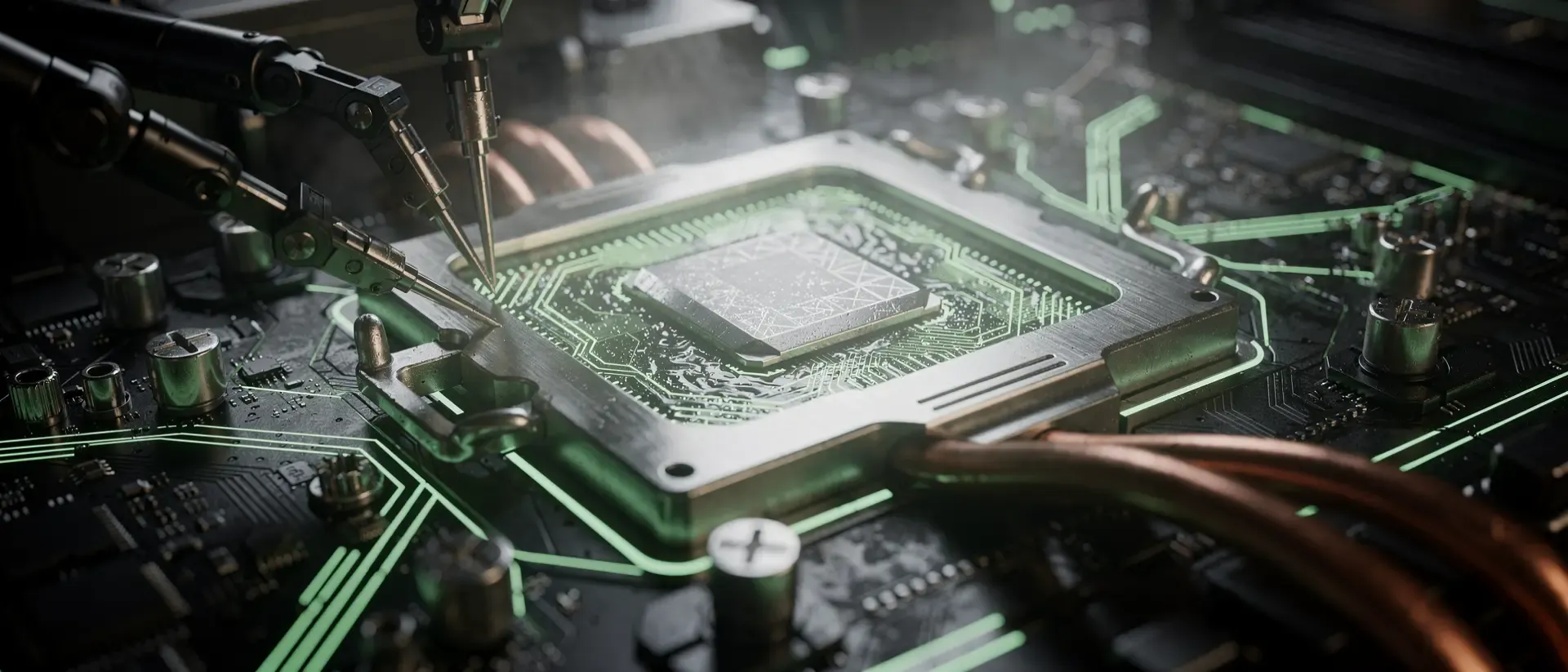
Contact Frame vs. originales ILM: was wir in der Werkstatt messen
Wir tauschen in der Werkstatt regelmäßig das originale ILM gegen einen Contact Frame, meist von Thermalright oder Thermal Grizzly, und vermessen vorher und nachher unter identischen Bedingungen. Die Ergebnisse schwanken, aber die Tendenz ist eindeutig.
Bei einem i9-13900K mit einem Noctua NH-D15 (großer Dual-Tower-Luftkühler) sahen wir in Cinebench R23 wiederholt Temperaturrückgänge von etwa 8 bis 12 °C an der Package-Spitze. Bei einer 360-mm-AIO fiel der Effekt etwas kleiner aus, oft 5 bis 8 °C, weil die Wasserkühlung ohnehin mehr Reserven hat – aber auch hier war der Unterschied spürbar. Ein i5-13600K brachte dagegen oft nur 3 bis 6 °C, was für diese CPU aber schon den Unterschied zwischen gelegentlichem Throttling und sauberem Durchlaufen machen kann.
Zwei Dinge korrigiere ich gerne als Mythos: Erstens macht der Contact Frame deine CPU nicht automatisch schneller. Er entfernt nur die thermische Bremse. Wenn du danach nichts weiter einstellst, läuft die CPU exakt so wie vorher – nur kühler. Zweitens ist der Effekt kein magischer Overclock-Boost. Erst in Kombination mit einem durchdachten Kühlkonzept und einem vernünftigen Power-Limit holst du die eigentlichen FPS raus.
Ein praktischer Nebeneffekt: Weil der Kühler nun plan aufliegt, verteilt sich die Wärme gleichmäßiger, und auch die Delta-Spitzen beim Wechsel zwischen Leerlauf und Volllast werden etwas flacher. Das merkst du im Spiel als ruhigere Lüfterkurven, nicht als mehr Bilder pro Sekunde.
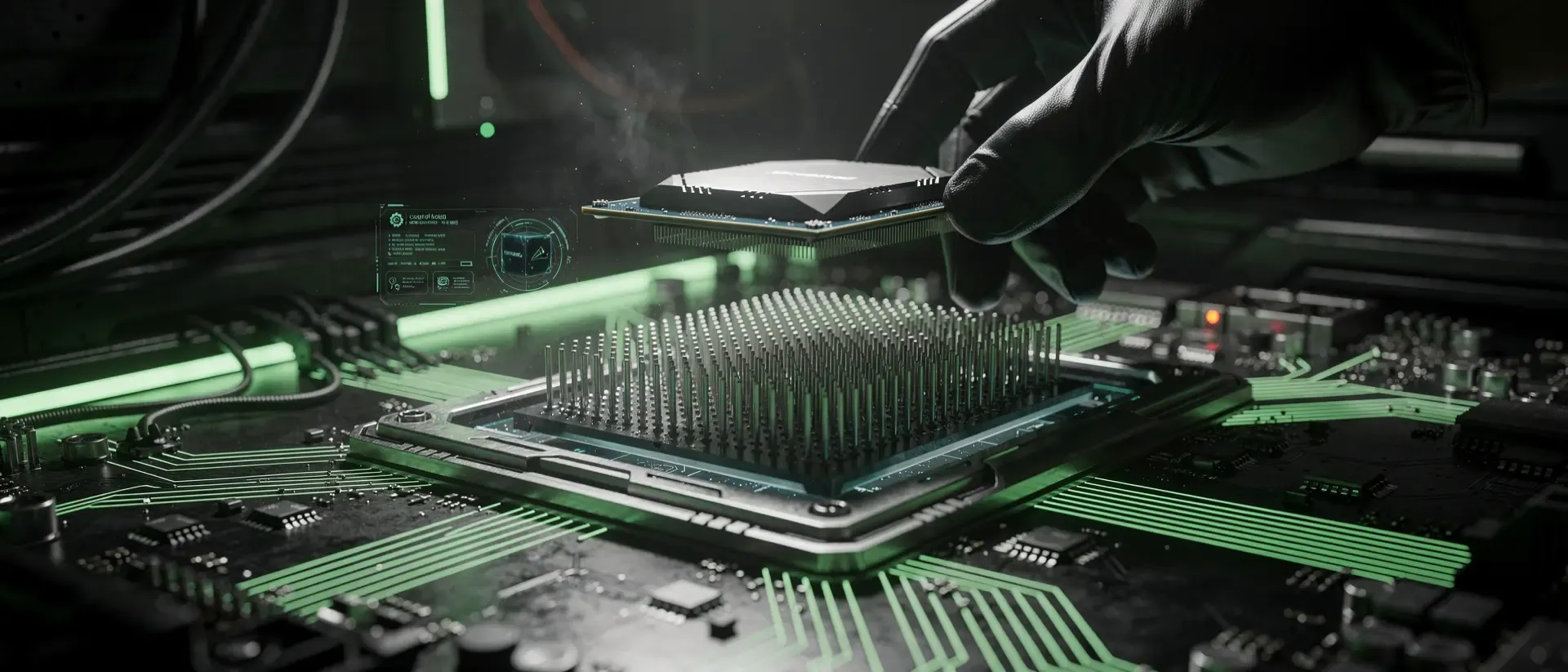
So baust du den Contact Frame richtig ein (Schritt für Schritt)
Der Einbau ist handwerklich einfach, verlangt aber Sorgfalt. Du arbeitest direkt am Mainboard-Sockel mit feinen Pins – ein Fehler kostet das Board. Wir gehen dabei so vor:
- Strom trennen und entladen. PC komplett ausschalten, Netzteil-Schalter auf aus, Netzstecker ziehen. Eine Minute warten, dann noch mal den Power-Button ohne Strom kurz drücken, um Restladung abzubauen.
- Kühler und CPU entfernen. Kühler abschrauben, Wärmeleitpaste abwischen, CPU vorsichtig aus dem Sockel heben. Den Sockelhebel öffnen.
- Originales ILM abschrauben. Die vier Schrauben des Metallbügels lösen. Achtung: Die Schrauben sitzen oft fest und haben Torx- oder Kreuzkopf – dreh sie diagonal und gleichmäßig heraus, nicht eine nach der anderen komplett.
- Contact Frame positionieren. Den Rahmen exakt über den Sockel setzen, ohne die Pins zu berühren. Am besten senkrecht von oben aufsetzen und nicht seitlich rutschen lassen.
- Kreuzweise und gefühlt fest anziehen. Die Schrauben im Wechsel (wie bei einem Radwechsel) anziehen. Wichtig: handfest, aber nicht mit Gewalt. Die Hersteller geben oft ein Drehmoment von etwa 0,5 Nm vor – mehr kappt unter Umständen das dünne CPU-Substrat. Wenn du kein Drehmomentschlüsselchen hast, zieh so fest an, dass der Rahmen sitzt, und dann einen Hauch nach, nicht knallhart.
- CPU neu einsetzen, Kühler montieren, testen. Die CPU wieder einsetzen, Kühler mit frischer Paste montieren, booten. Vorher-Nachher vergleichst du am besten mit einem kurzen Cinebench- oder AIDA64-Lauf und einem Tool wie HWiNFO.
Falls du ohnehin gerade einen kompletten Neuaufbau planst, passt der Umbau perfekt in eine Anleitung zum Zusammenbau ohne typische Fehler – einmal am offenen Board arbeiten ist deutlich entspannter als später im fertigen Gehäuse.

Häufige Fehler und wann du lieber die Finger lässt
Die drei Fehler, die wir am häufigsten korrigieren müssen, sind alle vermeidbar. Erstens: zu fest angezogen. Ein überdrehter Rahmen drückt die CPU stärker als nötig und kann Risse im Substrat erzeugen – das siehst du erst beim nächsten Ausbau, dann ist es zu spät. Zweitens: Der Rahmen sitzt schief, weil man ihn beim Aufsetzen verschoben hat. Dann liegt der Kühler nicht plan, und du hast dein Geld und deine Arbeit für nichts ausgegeben. Drittens: Pins verbogen durch ungeschicktes Aufsetzen oder durch den alten Kühler, der beim Abnehmen am Sockel hängen blieb.
Ein ehrlicher Hinweis zur Garantie: Ein Contact Frame ist eine physische Modifikation am Sockel. Offiziell verliert die CPU bei sichtbarer Veränderung theoretisch den Anspruch, auch wenn in der Praxis kaum jemand danach fragt. Für uns in der Werkstatt ist das bei eigenen Builds kein Thema, aber wenn deine CPU noch in der Herstellergarantie ist und du extrem vorsichtig bist, solltest du das abwägen. Und ganz klar: Wenn du dich an feinen Mainboard-Pins noch nie sicher genug gefühlt hast, lass den Einbau lieber von jemandem machen, der das täglich macht.
Auch der Preisunterschied zwischen günstigem und teurem Rahmen ist erwähnenswert. Der Thermalright Contact Frame für rund 12 bis 20 Euro macht thermisch fast exakt dasselbe wie das doppelt so teure Thermal-Grizzly-Modell. Den Aufpreis zahlt man bei letzterem eher für Verarbeitung, Optik und das mitgelieferte Werkzeug – nicht für merklich bessere Temperaturen.
Fazit
Der LGA1700 Contact Frame ist eines der wenigen Hardware-Upgrades, das bei den richtigen CPUs quasi risikofrei echte, messbare Vorteile bringt: 5 bis 12 °C weniger unter Last, ruhigere Lüfter und mehr thermischen Spielraum für Undervolting oder Overclocking. Voraussetzung ist eine Intel-CPU der 12. bis 14. Generation mit nennenswerter TDP – bei kleineren Non-K-Modellen oder neueren Plattformen (LGA1851, AM5) lässt du besser die Finger davon. Wer sauber arbeitet, kreuzweise anzieht und nicht überdreht, bekommt den Rahmen in zehn Minuten eingebaut. Für alle, die am offenen Board unsicher sind: Der kleine Aufpreis für einen professionellen Einbau in der Werkstatt ist bei weitem günstiger als ein durch Verbiegung zerstörtes Mainboard.