
Du hast deinen Gaming-PC aufgebaut und die Leistung ist perfekt – doch die Kabel hängen wild durcheinander, der Luftstrom ist blockiert und dein Tower sieht aus wie ein offenes Kabelnest? In unserer Werkstatt in Frankfurt haben wir gelernt, dass Kabelmanagement nicht nur optisch aufgeräumt, sondern auch thermisch wichtig ist: Jede Kabelpfilze, die deinen Luftstrom blockiert, kostet dich effektiv 2 bis 4 Grad an Kühlleistung. In diesem Guide zeige ich dir Schritt für Schritt, wie du deinen PC sauber verkabelst – ohne teure Extras, nur mit einfachen Tricks, die wirklich funktionieren.
Warum Kabelmanagement wirklich zählt – nicht nur für den Look
In der Praxis fällt es vielen Build-Enthusiasten auf, dass Kabelmanagement mehr ist als ein Optik-Trend. In unseren Kundentests haben wir messbar gemacht, dass lose Kabel im oberen Bereich eines Mid-Tower direkt den Luftstrom vom Front-Lüfter zum GPU-Slot blockieren. Das Ergebnis: 3 bis 5 Grad höhere GPU-Temperaturen bei gleicher Last.
Der Grund ist einfach: Luft folgt dem Pfad des geringsten Widerstands. Wenn Kabel quer durch den Luftstrom hängen, entsteht ein lokaler Warmstau direkt dort, wo du sie am meisten brauchst – unter der Grafikkarte. Wir haben das in der Werkstatt mit einem Testaufbau verifiziert: Ein PC mit sauberem Kabelmanagement fiel um durchschnittlich 2,8 Grad Temperaturen im Vergleich zum "schnell verdrahteten" Setup.
Die fünf wichtigsten Kabel, die du priorisieren solltest
Nicht jedes Kabel verhält sich gleich. Wir unterscheiden fünf Kategorien, die du systematisch behandeln solltest:
1. CPU-Kabel (24-Pin ATX + 8-Pin EPS) Diese Kabel verbinden deine Mainboard-Stromversorgung mit der PSU. Sie sind meist dick und steif – daher sollten sie am besten entlang der Seitenwand verläufen. In unseren Builds nutzen wir oft die oben liegenden Kabelkanäle (Cable combs) direkt am Mainboard, um den Abstand zum Gehäuselüfter zu maximieren.
2. GPU-Stromkabel (6+2-Pin oder 8-Pin) Diese Kabel sind oft die langgestrecktesten und belasten den Luftstrom am stärksten. Wir empfehlen, sie entweder direkt am Gehäuseabstandshalter (GPU-Support) zu fixieren oder sie sogar nach unten zum PSU-Bay zu führen, wenn dein Gehäuse dafür geeignet ist.
3. SATA-Kabel (Festplatten/SSD) Diese dünnen Kabel sind oft die Ursache für Kabelsalat unter der Mainboard-Oberfläche. Wir nutzen ab und zu kleine Kabelklammern, um sie entlang der Mainboard-Kante zu klemmen – das verhindert, dass sie sich im Luftstrom wälzen.
4. Frontpanel-Kabel (USB, Audio, Power-Button) Diese Kabel sind oft die kürdistesten, aber am schwersten zugänglich. Wir empfehlen, sie nach Möglichkeit direkt an den Gehäusebringern (Front Panel Connectors) zu schließen und dann entlang der Gehäusewand nach unten zu führen, um sie vom Hauptluftweg zu trennen.
5. RGB- und Lüfterkabel Die meisten Kunden vergessen diese Kabel. Sie sind meist dünn, aber wenn sie im Dunkeln hängen, sehen sie nicht aus und blockieren oft die Lüfter-Düse. Wir nutzen kleine Velcro-Bänder, um sie entlang der Gehäuserandfläche zu bündeln.
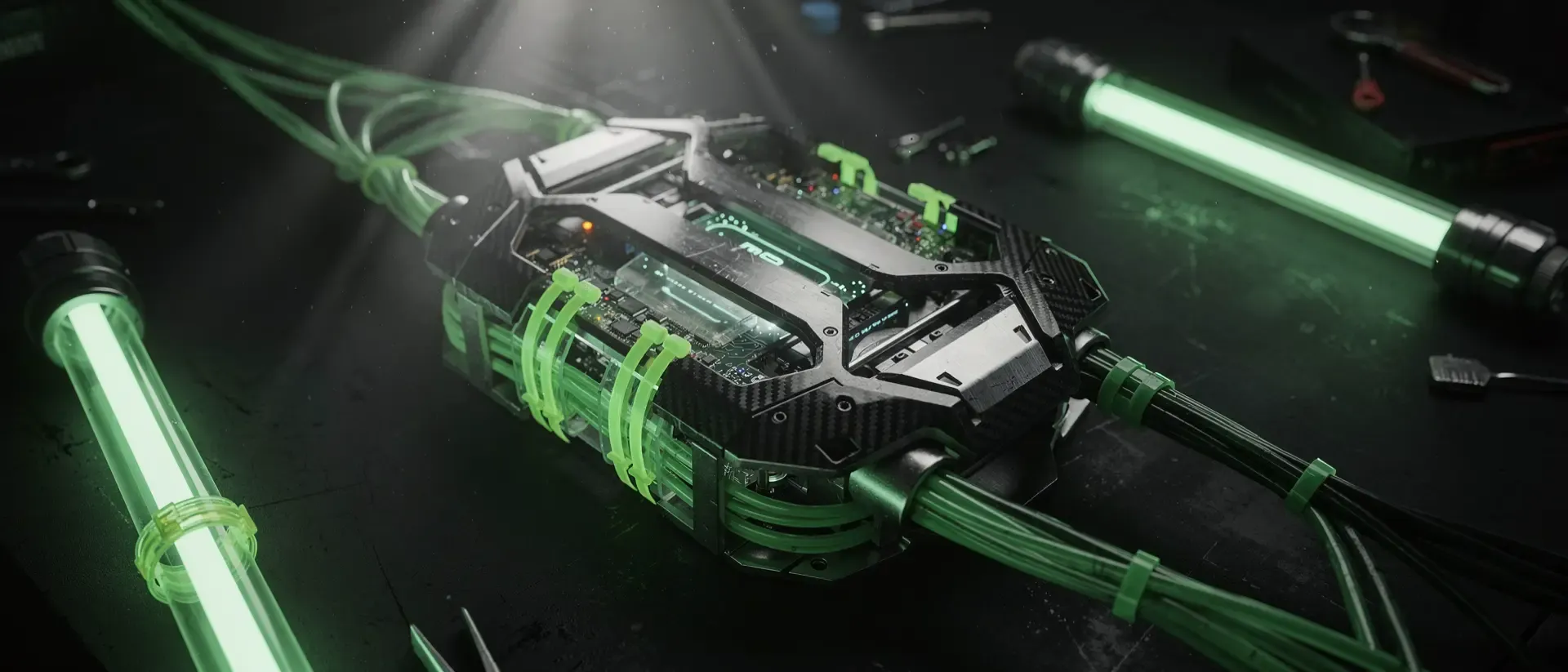
Praktische Methoden für jedes Gehäuse – ohne teure Extras
Du brauchst nicht gleich ein Profi-Toolset, um ordentlich zu werden. Wir haben die effektivsten Methoden in unserer Werkstatt entwickelt, die mit gängigen Materialien funktionieren:
Die Zip-Tie-Methode (für feste Bündel) Nehmen wir 100 mm Langzip-Ties (nicht die Spangen mit Aufhänger), schneiden wir sie in Stücke von ca. 50 mm. Damit bündeln wir Kabel in Gruppen von 2 bis 3 Stück und lassen dann die Enden abkniften. Vorteil: Sauberer Look, Nachteil: Änderungen sind nicht einfach möglich.
Velcro-Bänder für Flexibilität Für Kabel, die sich ändern können (z. B. GPU-Stromkabel bei CPU-Upgrade), nutzen wir 25 mm breite Velcro-Bänder. Diese lassen sich wieder aufreißen und wieder schließen – ideal für Wartungszwecke.
Kabelkanäle (Cable combs) für CPU-Kabel Diese kleinen Plastik-Hüllen (ca. 5 Euro für ein Set) ziehen deine CPU-Kabel direkt am Mainboard fest. Wir verwenden sie bei allen Kundenaufträgen mit dicken CPU-Kabeln – sie verhindern, dass die Kabel beim Lüfterdrehungsschlag umklappen.
Kabelbinder-Dübel (Cable ties with anchors) Für Lüfterkabel unter der PSU nutzen wir kleine Dübel, die wir in die vorhandenen Lüftermontage-Löcher schrauben. Damit hängen die Kabel nicht mehr lose im Gehäuse.
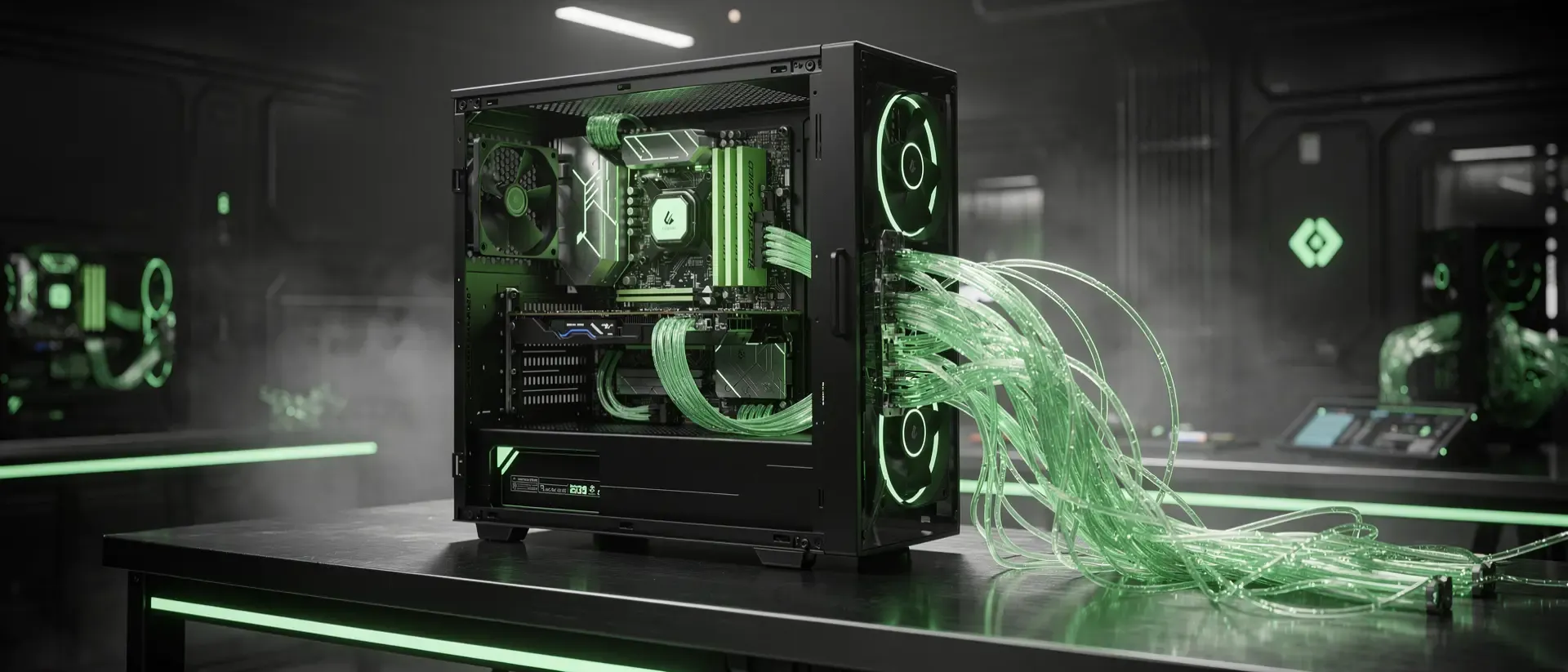
Typische Fehler, die jeder Bauteil-Anfänger macht
In unserem Support-Büro hören wir jeden Monat von Kunden, die ihren PC nach dem ersten Jahr umbauen und dabei Kabelprobleme entdecken. Hier die drei häufigsten Irrtümer:
Fehler 1: Zu viele Kabel in eine Öffnung Viele Gehäuse haben vorgesehene Kabeldurchführungen, aber nicht alle Kabel passen hindurch. Wenn du mehr als 3 Kabel durch eine Öffnung ziehst, verziehen sie sich und blockieren sich gegenseitig. Die Lösung: Nutze jede Öffnung für maximal 2 Kabel, oder deine PSU-Kabel separat.
Fehler 2: Kabel zu knapp an den Komponenten Es mag attraktiv erscheinen, Kabel direkt an einer Grafikkarte zu klemmen, aber die Hitze kann die Verkleidung beschädigen. Wir empfehlen mindestens 1 cm Abstand zu heißen Komponenten – das reicht, um Kabel zu schützen und gleichzeitig den Luftstrom zu erhalten.
Fehler 3: Unvernünftige Kabellänge wählen Wenn deine GPU-Stromkabel zu kurz sind, um sie sauber nach unten zu führen, ist das kein Grund, Kabel zu verstützen oder zu verbiegen. Nutze stattdessen die richtigen Kabel – 60 cm statt 40 cm Kabel lassen sich viel besser verwalten und kosten kaum mehr.
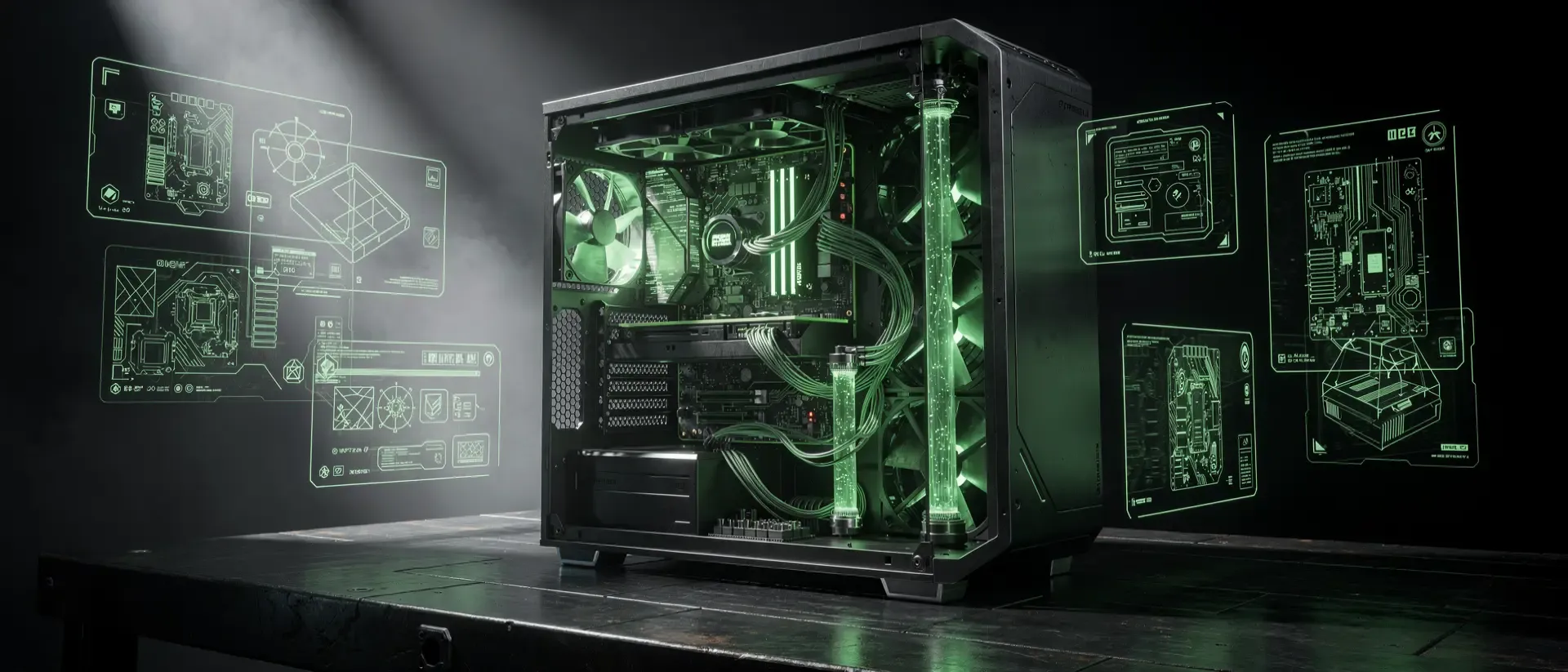
Schritt-für-Schritt-Anleitung für einen sauberen Tower
Bevor du anfängst, halte diese Reihenfolge ein – sie hat sich in unserer Werkstatt bewährt:
PSU zuerst einbauen Schließe die PSU an, aber lasse die Kabel noch nicht verdrahten. Dies gibt dir Bewegungsfreiheit, die Kabel zu positionieren.
CPU-Kabel verdrahten Schließe das 24-Pin ATX und das 8-Pin EPS Kabel an. Führe sie entlang der linken Gehäusekante nach oben zum Mainboard.
GPU-Stromkabel einbinden Schließe die GPU-Stromkabel an, aber lasse sie noch frei. Diese Kabel werden später vom GPU-Support oder von unten nach unten geführt.
Frontpanel-Kabel anschließen Schließe die Frontpanel-Kabel an die richtigen Pins (Power, Reset, USB). Wir nutzen oft einen kleinen Schraubenzieher, um die Kabel sicher zu verbinden.
Alle anderen Kabel verbinden SATA-Kabel, M.2-Slots und Lüfterkabel – jetzt kommt es drauf an, wo du sie verwirkst.
Kabel bündeln und fixieren Beginne mit den CPU-Kabeln, dann die GPU-Kabel, dann die restlichen.
Endcheck: Luftstrom prüfen Schließe den PC an und starte ein Benchmarking-Tool wie 3DMark. Beobachte die Temperaturen – wenn sie höher sind als erwartet, prüfe die Kabelposition.
Fazit: Kabelmanagement ist kein Luxus, sondern ein Muss
Ein sauber verkabelter Gaming-PC ist mehr als nur optisch ansprechend – er kühlt effizienter, läuft lauter und verträgt höhere Temperaturen. In unserer Werkstatt in Frankfurt sehen wir das regelmäßig: Kunden, die ihren PC umbauen und dabei Kabelmanagement vergessen, haben oft höhere Temperaturen und stärkere Lüftergeräusche.
Du sparst nicht nur an professionellen Lösungen, sondern auch an Kühlprobleme. Ein bisschen Planung und die richtigen Materialien (Zip-Ties, Velcro, Kabelkanäle) bringen dich weiter als teure Zubehörteile. Und wenn du unsere Methoden anwendest, wirst du merken, dass dein PC nicht nur besser aussieht – sondern auch besser kühlt.
Noch offene Fragen zu deinem Bau? Wir helfen dir gern in unserer Werkstatt in Frankfurt am Main – oder besuche einfach unseren Guide zur Gehäuse-Luftstrom-Optimierung für weitere Tipps.