
Einen Gaming PC zusammenzubauen ist einfacher als viele denken – vorausgesetzt, du weißt, welche Komponenten zusammenpassen und in welcher Reihenfolge der Einbau stattfindet. In dieser Anleitung zeigen wir dir Schritt für Schritt, wie du 2026 einen Gaming PC vom Komponentenkauf bis zur ersten Inbetriebnahme zusammenstellst. Wir erklären, welche Hardware sich für verschiedene Budgets lohnt, wie du die Teile richtig einbaust und welche Fehler wir in der Werkstatt am häufigsten sehen. Am Ende dieser Anleitung hast du ein funktionsfähiges System, das aktuelle Spiele in 1080p oder 1440p flüssig darstellt.
Welche Komponenten brauchst du für einen Gaming PC?
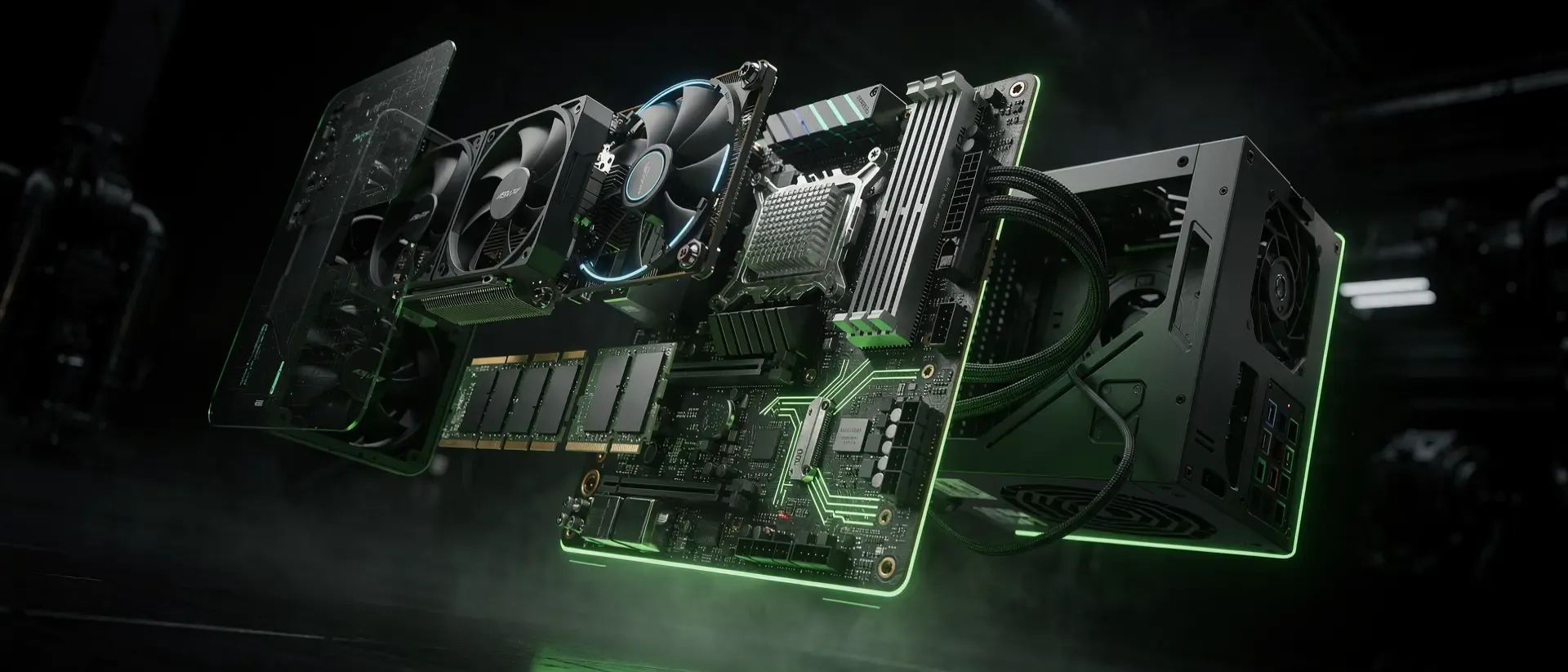
Ein Gaming PC besteht aus sieben Hauptkomponenten: Prozessor (CPU), Grafikkarte (GPU), Arbeitsspeicher (RAM), Mainboard, SSD-Festplatte, Netzteil und Gehäuse. Optional kommt ein dedizierter CPU-Kühler hinzu, falls der Prozessor keinen mitliefert – bei AMDs boxed-Kühlern etwa ist ein solcher für moderate Lasten ausreichend, für overclocked oder dauerhaft hohe Boost-Taktraten empfiehlt sich ein guter Tower-Kühler oder ein 240-bis-360-mm-AIO.
Für einen ausgewogenen Gaming PC empfehlen wir 2026 folgende Konfigurationen:
Mid-Range (ca. 1.300–1.600 Euro):
- CPU: AMD Ryzen 7 9700X (ca. 300 Euro) oder Intel Core Ultra 5 245K (ca. 290 Euro)
- GPU: NVIDIA GeForce RTX 5060 Ti16 GB (ab ca. 450 Euro) oder AMD Radeon RX 9070 (ab ca. 550 Euro)
- RAM: 32 GB DDR5-6000 CL30 (ca. 100–130 Euro)
- Mainboard: B650/B850 (AMD) oder B860 (Intel), ab ca. 130 Euro
- SSD: 1 TB NVMe Gen 4 (ca. 70–90 Euro)
- Netzteil: 700–750 Watt, 80 Plus Gold (ca. 90–110 Euro)
- Gehäuse: ATX-Midtower mit Mesh-Front (ca. 80–120 Euro)
Upper Mid-Range (ca. 1.800–2.300 Euro):
- CPU: AMD Ryzen 7 9800X3D (ca. 450 Euro) oder Intel Core Ultra 7 265K (ca. 380 Euro)
- GPU: NVIDIA GeForce RTX 5070 (ab ca. 600 Euro) oder AMD Radeon RX 9070 XT (ab ca. 650 Euro)
- RAM: 32 GB DDR5-6000 CL30 (ca. 100–130 Euro)
- Mainboard: X670E/X870 (AMD) oder Z890 (Intel), ab ca. 180 Euro
- SSD: 1 TB NVMe Gen 4 oder Gen 5 (ca. 70–130 Euro)
- Netzteil: 800–850 Watt, 80 Plus Gold (ca. 110–140 Euro)
- Gehäuse: ATX-Midtower, gute Luftzirkulation (ca. 100–150 Euro)
Bevor du Komponenten kaufst, prüfe unbedingt die Kompatibilität: Das Mainboard muss zum CPU-Sockel passen (AM5 für AMD, LGA 1851 für Intel), der RAM muss die richtige Generation und Geschwindigkeit unterstützen, und das Netzteil muss genug Anschlüsse für die Grafikkarte haben. Eine detaillierte Checkliste für die Kompatibilitätsprüfung findest du in unserem Artikel Gaming PC Zusammenbau: Fehler vermeiden.
Werkzeug und Vorbereitung
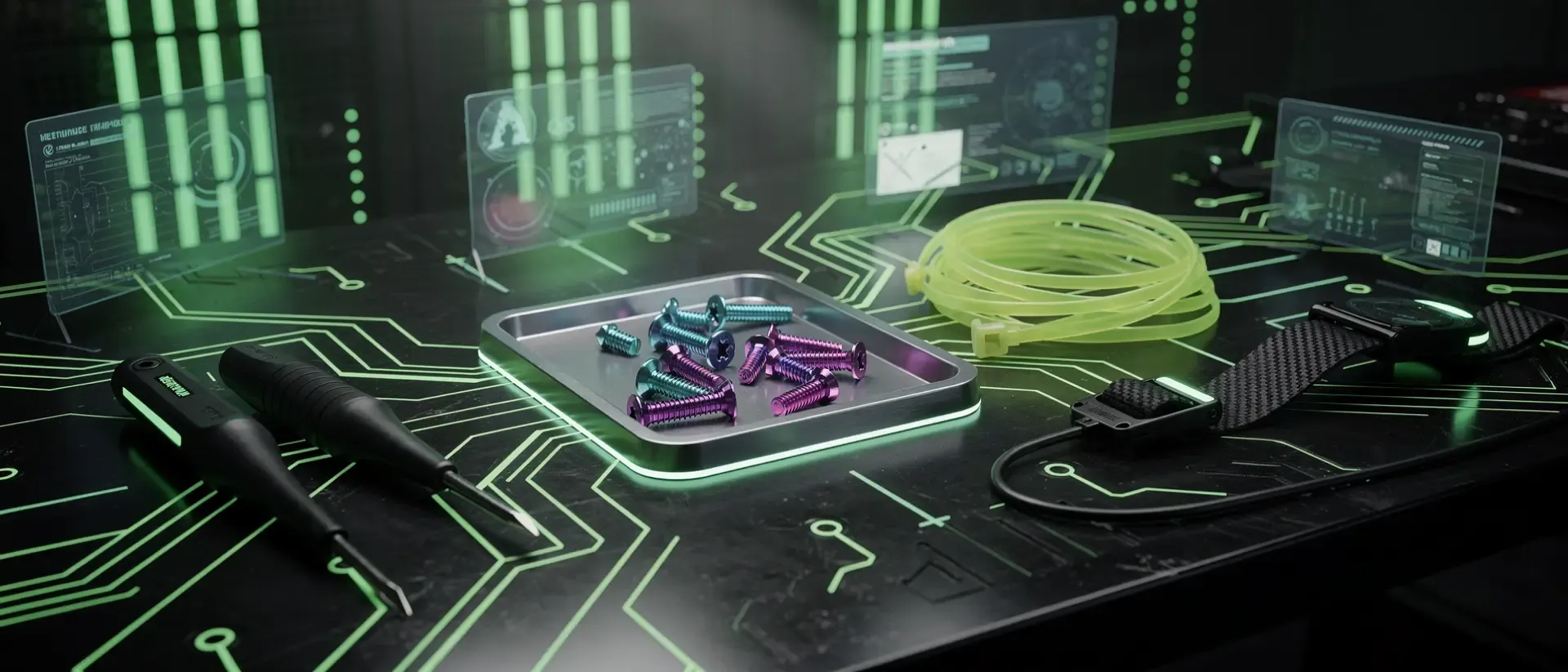
Für den Zusammenbau benötigst du nur wenige Werkzeuge:
- Kreuzschlitzschraubenzieher (PH1 und PH2)
- Optional: Magnetische Schraubenschale, Kabelbinder, Antistatik-Armband
Arbeite auf einer nicht-leitenden Oberfläche wie einem Holztisch. Berühre vor dem Einbau der ersten Komponente ein metallisches Objekt, um elektrostatische Entladungen zu vermeiden – diese können RAM-Riegel oder Grafikkarten unbrauchbar machen. Bei uns in der Werkstatt nutzen wir Antistatik-Armbänder (ca. 5 Euro), die sich am Handgelenk schnallen und über ein Kabel mit dem Gehäuse verbunden werden.
Lege alle Komponenten und ihre Anleitungen bereit. Das Mainboard-Handbuch ist dein wichtigster Helfer: Dort findest du die genauen Slots für RAM, die Position der Front-Panel-Anschlüsse und die M.2-Schraubenpositionen. Ohne Handbuch wirst du bei vielen Mainboards raten müssen, welcher USB-Header wohin gehört – und genau da entstehen die meisten Fehler.
Schritt für Schritt: Gaming PC zusammenbauen
Schritt 1: CPU und Kühler auf dem Mainboard montieren
Öffne den CPU-Sockel auf dem Mainboard, indem du den Haltehebel nach unten und zur Seite drückst. Setze den Prozessor vorsichtig ein – die Markierung (goldener Pfeil oder Kerbe) muss zur Markierung im Sockel passen. Der CPU fällt von selbst in die richtige Position, niemals andrücken oder verrutschen.
Trage anschließend die Wärmeleitpaste auf dem CPU-IHS auf, falls der Kühler keine vorgetragene Paste hat. Eine erbsengroße Menge in der Mitte reicht völlig aus – mehr bringt nichts und kann sogar Wärmeableitung verschlechtern. Setze den CPU-Kühler auf und schraube ihn diagonal fest, um gleichmäßigen Druck zu gewährleisten. Die Montage des CPU-Kühlers ist einer der kritischsten Schritte: Zu wenig Druck führt zu hohen Temperaturen, zu viel Druck kann den CPU-Sockel beschädigen.
Schritt 2: RAM einsetzen
Die RAM-Riegel gehören in die Slots A2 und B2 (vom CPU aus gesehen die zweiten Slots), falls du zwei Riegel verwendest. Im Mainboard-Handbuch steht genau, welche Slots bevorzugt werden – das ist entscheidend für den Dual-Channel-Betrieb. Wer die falschen Slots nutzt, verliert bis zu 15 Prozent Speicherbandbreite, was sich in Spielen direkt in FPS-Abrissen bemerkbar macht. Drücke die Riegel gerade und fest ein, bis die seitlichen Verriegelungen einrasten.
Schritt 3: M.2 SSD einbauen
Schraube die kleine Halterung am M.2-Slot auf, setze die SSD im 30-Grad-Winkel ein und drücke sie nach unten. Schraube sie mit der Halterung fest. Achte darauf, den schnellen PCIe-Gen-5-Slot zu wählen, falls deine SSD das unterstützt – andernfalls funktioniert jeder M.2-Slot. Viele Mainboards haben heute drei bis vier M.2-Slots, wobei der obere meist der schnellste ist.
Schritt 4: Mainboard ins Gehäuse
Bringe zuerst das I/O-Panel ein (falls vorhanden – viele Mainboards haben es bereits integriert). Setze das Mainboard auf die standoff-Schrauben im Gehäuse und schraube es mit den mitgelieferten Schrauben fest. Ziehe die Schrauben nur fingerfest an – zu fest beschädigt die Platine. Achte darauf, dass kein Kabel zwischen Mainboard und Gehäuse eingeklemmt wird.
Schritt 5: Netzteil einsetzen und verkabeln
Das Netzteil kommt in der Regel unten hinten ins Gehäuse und wird von außen verschraubt. Die wichtigsten Anschlüsse sind:
- 24-Pin ATX: Hauptstromversorgung des Mainboards, oben rechts
- 8-Pin CPU/EPS: Stromversorgung des Prozessors, oben links am Mainboard
- PCIe-Stromkabel: 1–2 Kabel für die Grafikkarte, je nach GPU-Modell
Verlege die Kabel über die Kabelkanäle hinter der Mainboard-Tray. Das verbessert nicht nur das Aussehen, sondern auch den Luftstrom im Gehäuse – ein Thema, das wir in unserem Gehäuse-Luftstrom-Guide ausführlich behandeln. Bei Netzteilen mit vollem Modulkabel (Full Modular) hast du die Wahl, welche Kabel du anschließt – bei halbmodularen Varianten sind die Hauptkabel bereits fest verbunden.
Schritt 6: Grafikkarte einsetzen
Öffne die passenden PCIe-Slotblenden am Gehäuse (in der Regel die oberen zwei bis drei). Setze die Grafikkarte in den oberen PCIe-x16-Slot ein und drücke sie fest, bis das Verriegelungs-Clip einrastet. Schraube sie am Gehäuse fest und schließe die Stromkabel an. Bei neueren NVIDIA-Karten mit 12V-2x6-Anschluss: Achte darauf, dass das Kabel vollständig eingesteckt ist – ein lockeres Kabel kann zu instabilem Betrieb oder im schlimmsten Fall zu einem geschmolzenen Stecker führen.
Schritt 7: Gehäuselüfter und Front-Panel
Schließe die Gehäuselüfter an die Fan-Header am Mainboard an (Bezeichnung: SYS_FAN oder CHA_FAN). Die meisten Mainboards haben drei bis sechs solcher Header. Das Front-Panel (Power-Button, LED, USB-Anschlüsse) wird über kleine Kabel mit dem Mainboard verbunden – die Pin-Belegung steht im Mainboard-Handbuch. Hier hilft eine Lupe oder eine Taschenlampe, da die Buchsen winzig sind und die Beschriftung auf der Platine oft schlecht lesbar ist.
Erste Inbetriebnahme: BIOS, Windows und Treiber
Schließe Monitor, Tastatur und Maus an und drücke den Einschaltbutton. Falls der PC sofort hochfährt und das BIOS-Bild erscheint, war der Zusammenbau erfolgreich. Falls nicht: Schalte aus, prüfe alle Stromkabel, den RAM-Sitz und die Grafikkarte. Ein häufiger Fehler ist, dass der RAM nicht ganz eingerastet ist – ein leichtes Wackeln am Riegel verrät das.
BIOS konfigurieren
Aktiviere im BIOS zunächst den XMP- oder EXPO-Modus für den RAM, damit dieser mit der vollen Geschwindigkeit läuft – typischerweise 6000 MT/s statt der langsameren JEDEC-Standardgeschwindigkeit von 4800 MT/s. Das allein kann die Performance in CPU-lastigen Spielen um 5 bis 10 Prozent steigern. Prüfe außerdem, ob alle erkannten Komponenten korrekt angezeigt werden. Eine übersichtliche Zusammenfassung der wichtigsten BIOS-Einstellungen für Gaming findest du in unserem BIOS-Gaming-Settings-Artikel.
Windows installieren und Treiber aktualisieren
Erstelle einen bootfähigen USB-Stick mit dem Microsoft Media Creation Tool und installiere Windows 11. Nach der Installation:
- GPU-Treiber installieren: NVIDIA App oder AMD Adrenalin
- Mainboard-Chipsatztreiber vom Hersteller-Website herunterladen
- Windows über Windows Update vollständig aktualisieren
- Optional: Gaming-optimierte Windows-Einstellungen vornehmen
Ein kurzer Stabilitätstest mit Cinebench R24 (CPU) und Heaven Benchmark (GPU) zeigt, ob alles einwandfrei funktioniert. Läuft einer der Tests nicht stabil, ist in der Regel ein Kabel nicht richtig verbunden oder der RAM-Sitz nicht korrekt.
Häufigste Fehler beim PC-Zusammenbau
Aus unserer Erfahrung in der Werkstatt sind das die häufigsten Fehler, die Einsteiger machen:
- RAM in die falschen Slots gesteckt: Immer die empfohlenen Slots A2/B2 bei zwei Riegeln nutzen – die Reihenfolge ist nicht willkürlich
- CPU falsch herum eingesetzt: Auf die Markierung achten, nie mit Gewalt
- 8-Pin CPU-Strom vergessen: Der Anschluss oben links am Mainboard wird oft übersehen – ohne ihn startet der PC nicht
- Front-Panel falsch angeschlossen: Pin-Belegung unbedingt im Handbuch nachschlagen, nicht raten
- Netzteil nicht eingeschaltet: Der Schalter auf der Rückseite muss auf „I" stehen – klingt lächerlich, passiert aber ständig
- Gehäusestandoffs vergessen: Ohne Standoffs kann das Mainboard kurzschließen und beschädigt werden
Eine vollständige Übersicht der Fehler und deren Vermeidung findest du in unserem Fehler-vermeiden-Guide.
Fazit
Einen Gaming PC zusammenzubauen ist 2026 ein überschaubares Projekt, das mit etwas Sorgfalt und den richtigen Komponenten gelingt. Die größten Kostenfaktoren sind GPU und CPU – achte auf ein ausgewogenes Verhältnis, damit keine Komponente die andere ausbremst. Bei einem Budget unter 1.500 Euro lohnt sich ein Blick auf die Kombination aus Ryzen 7 9700X und RTX 5060 Ti, die 2026 ein hervorragendes Preis-Leistungs-Verhältnis bietet. Wer mehr Leistung möchte, greift zum Ryzen 7 9800X3D mit RTX 5070 – das Setup liefert in 1440p durchgängig über 100 FPS in den meisten aktuellen Titeln.
Wer unsicher ist oder eine individuelle Beratung wünscht, ist in unserem Workshop in Frankfurt am Main willkommen. Wir helfen dir bei der Komponentenauswahl und zeigen dir vor Ort, wie der Zusammenbau funktioniert.