
Dein Gaming PC wird seit ein paar Monaten auffällig laut, die CPU-Temperatur unter Last klettert plötzlich auf 85 °C und mehr, und der Kühler scheint seine Arbeit nicht mehr richtig zu erledigen? Bevor du einen neuen Kühlkörper kaufst, lohnt sich oft ein simpler Schritt: Thermalpaste wechseln. Die dünne Schicht Wärmeleitpaste zwischen CPU und Kühler verliert über die Jahre an Wirksamkeit – und mit der richtigen Vorgehensweise bist du in 30 Minuten fertig. In diesem Guide zeigen wir dir, wie der Paste-Wechsel funktioniert, welche Paste sich für welchen Einsatz lohnt und welche Fehler du unbedingt vermeiden solltest.
Wann sollte man Thermalpaste wechseln?
Nicht jeder Temperaturanstieg liegt an der Paste. Bevor du deinen PC auseinandernimmst, solltest du sicherstellen, dass der Kühler richtig sitzt, die Lüfter sauber sind und im BIOS keine ungewöhnlichen Lüfterkurven eingestellt sind. Erst wenn diese Punkte erledigt sind und die Temperaturen immer noch steigen, ist der Zeitpunkt für einen Paste-Wechsel gekommen.
Typische Anzeichen für alternde Thermalpaste:
- CPU-Temperatur unter Last um 10–15 °C höher als im Neuzustand – ein Ryzen 7 7800X3D, der früher bei 72 °C im Cinebench-R23-Loop lief und jetzt 85 °C erreicht, ist ein klares Signal.
- Lüfter drehen sich häufiger und lauter, obwohl sich am Workload nichts geändert hat.
- Thermal Throttling – die CPU drosselt taktfrequenz, weil die Temperaturgrenze erreicht ist. Das erkennst du an plötzlichen FPS-Einbrüchen im Spiel.
- Der PC wurde vor mehr als drei bis vier Jahren gebaut und die Paste wurde seither nicht erneuert.
Bei uns in der Werkstatt sehen wir das regelmäßig: Gerade bei Budget-Builds mit Serienpaste vom Hersteller ist nach zwei bis drei Jahren ein spürbarer Unterschied beim Wechsel auf hochwertige Paste zu messen. Der Effekt kann je nach Ausgangslage 5–12 °C betragen – genug, um Thermal Throttling zu verhindern oder den PC spürbar leiser zu machen. Wer sein System regelmäßig pflegt, findet in unserem Hardware-Pflege-Guide weitere Tipps zur Wartung.
Die richtige Wärmeleitpaste wählen
Der Markt bietet Dutzende von Pasten, die sich in Wärmeleitfähigkeit, Viskosität und Haltbarkeit unterscheiden. Für die meisten Gaming-PCs reicht eine mittelklasse Paste völlig aus. Hier ein Überblick:
Klassische Silikonpasten (Budget)
- Wärmeleitfähigkeit: ca. 3–6 W/mK
- Preis: 3–8 € für 4 g
- Beispiel: Arctic MX-4 (4,5 W/mK), Gelid GC-Extreme (6,0 W/mK)
- Empfehlung: Ideal für Einsteiger-Builds und Notebooks. Einfach aufzutragen, gut zu entfernen. Unterschied zu Premium-Pasten: 3–5 °C unter Last.
Hochleistungspasten (Performance)
- Wärmeleitfähigkeit: ca. 7–13 W/mK
- Preis: 8–15 € für 4 g
- Beispiel: Noctua NT-H2 (8,9 W/mK), Thermal Grizzly Kryonaut (12,5 W/mK)
- Empfehlung: Der Sweet Spot für Gaming-PCs. Der Unterschied zu Budget-Pasten liegt bei 3–6 °C unter Last – bei hochtaktenden CPUs wie einem i7-14700K oder Ryzen 9 9900X kann das der Unterschied zwischen stabilen 85 °C und problematischen 95 °C sein.
Flüssigmetall (Enthusiast)
- Wärmeleitfähigkeit: ca. 20–80 W/mK
- Preis: 12–20 € für 1 g
- Beispiel: Thermal Grizzly Conductonaut (73 W/mK)
- Empfehlung: Nur für erfahrene Builder. Leitet hervorragend Wärme, ist aber elektrisch leitfähig und kann bei falscher Anwendung Komponenten zerstören. Für den ersten Paste-Wechsel empfehlen wir klassische Pasten. Wer Flüssigmetall nutzen möchte, sollte die umliegenden Bereiche mit Kapton-Tape abkleben und nur eine extrem dünne Schicht auftragen.
Wärmeleitpads für Grafikkarten
Viele GPU-Hersteller nutzen zusätzlich zur Hauptpaste noch Wärmeleitpads für VRAM und VRM. Beim GPU-Paste-Wechsel musst du auf die richtige Dicke der Pads achten – typisch sind 1 mm, 1,5 mm und 2 mm. Falsche Dicke bedeutet schlechten Kontakt und steigende Temperaturen. Mess am besten mit einer Schiebleere nach, welche Dicke die Original-Pads hatten.
Werkzeug und Vorbereitung
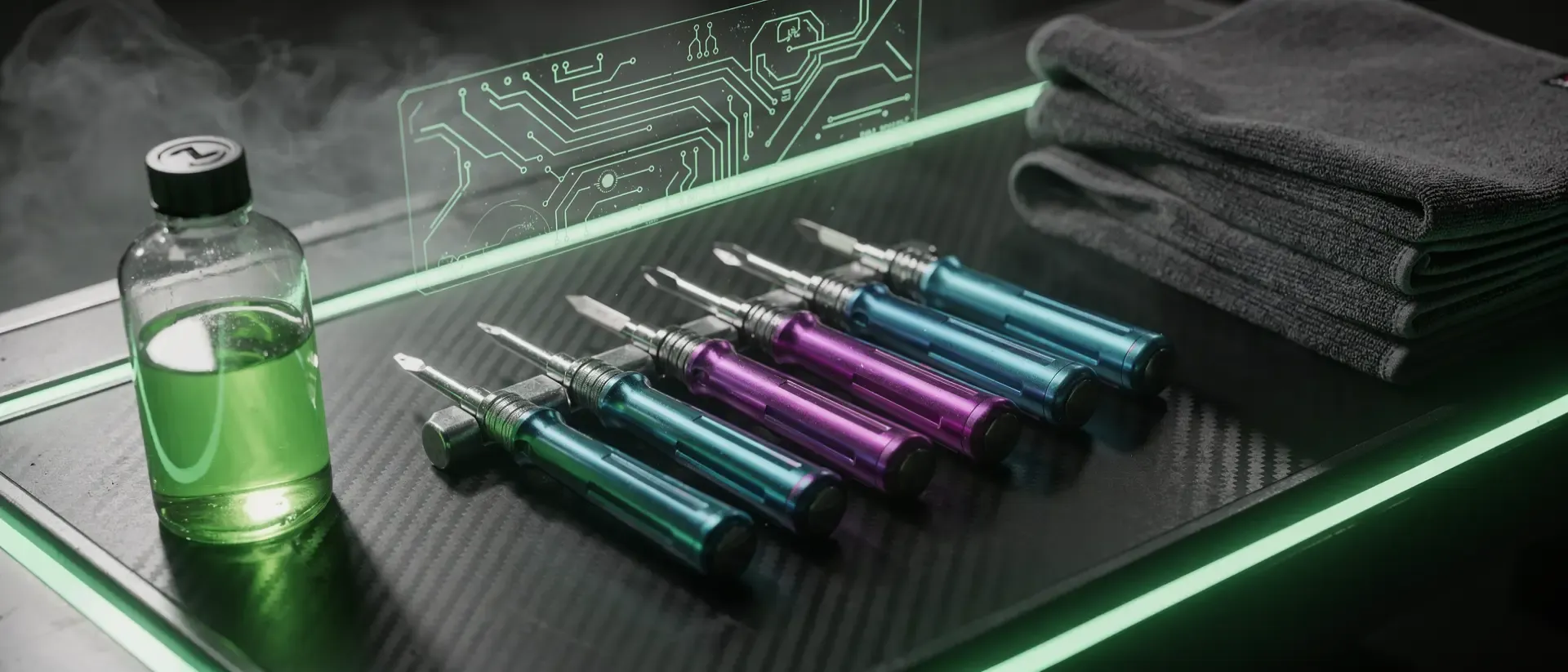
Für einen Paste-Wechsel brauchst du nicht viel:
- Schraubenzieher-Set (Phillips #1 und #2 für die meisten Kühler und Gehäuseschrauben)
- Isopropyl-Alkohol (mindestens 90 %) oder ein spezieller Thermal-Paste-Entferner
- Microfaser-Tücher (keine fuselnden Baumwolltücher oder Küchenrollen)
- Neue Thermalpaste (siehe Empfehlung oben)
- Gegebenenfalls Wärmeleitpads für GPU-Modelle
Vorbereitung:
- PC ausschalten und vom Stromnetz trennen.
- Gehäuse öffnen und auf eine gut belüftete Arbeitsfläche stellen.
- Spannungsentladung: Einmal kurz den Einschaltknopf drücken, nachdem das Kabel gezogen wurde, um Restspannung aus den Kondensatoren zu entladen.
Bei Sommertemperaturen, in denen dein Gaming PC ohnehin schon warm wird, ist ein frischer Paste-Film besonders wirkungsvoll.
Schritt-für-Schritt: CPU-Kühler abmontieren und Paste auftragen
Schritt 1 – CPU-Kühler lösen
Die meisten Luftkühler werden mit vier Schrauben oder einem Clip-System befestigt. Löse die Schrauben gleichmäßig im Kreuzmuster – nicht eine Schraube komplett herausdrehen, sondern abwechselnd ein paar Windungen. So verhinderst du, dass der Kühler einseitig abhebt und die CPU aus dem Socket reißt.
Bei AIO-Wasserkühlungen: Die Schläuche nicht verdrehen oder knicken. Den Radiator kann drinbleiben, aber achte darauf, dass der Pumpenkopf nicht unter Spannung steht.
Wichtig bei AMD AM4/AM5: AMD-Sockel haben einen Sogeffekt zwischen CPU und Kühler. Immer erst den PC 5 Minuten laufen lassen, um die Paste zu erwärmen, dann ausschalten und vorsichtig seitlich wackelnd lösen. Ruckartiges Abziehen kann die CPU aus dem Socket reißen.
Schritt 2 – Alte Paste entfernen
Den Kühler vorsichtig von der CPU abheben. Manchmal sitzt er fest – sanft seitlich wackeln, nicht rupfen. Nun siehst du die alte Paste auf CPU und Kühler.
Mit Isopropyl-Alkohol und einem Microfaser-Tuch die alte Paste gründlich von beiden Flächen entfernen. Die CPU-Heat Spreader (IHS) ist aus Kupfer oder Nickel und kann gut gereinigt werden. Achte darauf, keine Flüssigkeit in den Socket zu bekommen.
Die alte Paste sollte vollständig entfernt sein – ein dünner Film reicht nicht. Die neue Paste muss direkt auf dem IHS aufliegen. Besonders bei älteren Build-ups, bei denen die Paste bereits ausgehärtet ist, kann das etwas Geduld erfordern.
Schritt 3 – Neue Paste auftragen
Hier gibt es verschiedene Methoden:
- Methode Mitte (Empfohlen für Einsteiger): Einen erbsengroßen Klecks (ca. 3–4 mm Durchmesser) in die Mitte des IHS geben. Der Druck des Kühlers verteilt die Paste gleichmäßig. Das ist die sicherste Methode.
- X-Methode: Eine dünne Linie in X-Form auftragen. Funktioniert gut bei großen IHS wie AMDs AM5-Sockel.
- 5-Punkt-Methode: Fünf kleine Klecksen (Mitte + vier Ecken). Gut für große CPUs, aber für die meisten Overkill.
Nicht zu viel Paste! Übersteht sie beim Aufsetzen des Kühlers über den Rand, ist das nicht schlimm – aber zu viel Paste kann sich als Luftblase in der Mitte verkeilen und die Kühlleistung verschlechtern. Der ideale Film ist hauchdünn und gleichmäßig.
Schritt 4 – Kühler aufsetzen und befestigen
Den Kühler senkrecht auf die CPU setzen, ohne zu verschieben. Dann die Schrauben im Kreuzmuster gleichmäßig festziehen. Der Anzugsmoment sollte fest sein, aber nicht mit Gewalt. Bei Dual-Tower-Kühlern wie dem Noctua NH-D15 oder dem be quiet! Dark Rock Pro 5 gibt es oft eine empfohlene Reihenfolge – diese befolgen.
Schritt 5 – Testen und vergleichen
PC zusammenbauen, starten und die Temperaturen unter Last prüfen. Tools wie HWInfo64 oder Core Temp zeigen dir die CPU-Temperatur in Echtzeit. Ein Prime95- oder Cinebench-R23-Lasttest über 15–20 Minuten gibt dir ein realistisches Bild. Vergleiche die neuen Werte mit denen vor dem Wechsel.

Häufige Fehler beim Paste-Wechsel
Aus unserer Erfahrung im Betrieb sind das die typischen Fallstricke:
- Zu viel Paste auftragen – Die häufigste Fehlerquelle. Ein erbsengroßer Kleck reicht völlig. Mehr ist nicht besser, im schlimmsten Fall schlechter.
- Kühler nicht gleichmäßig festziehen – Führt zu schlechtem Kontakt auf einer Seite und Hot Spots. Immer Kreuzmuster verwenden.
- Alte Paste nicht gründlich entfernt – Reste verschlechtern die Wärmeübertragung der neuen Schicht. Keine Abkürzungen nehmen.
- CPU aus dem Socket gerissen – Passiert, wenn der Kühler zu fest sitzt und man ihn ruckartig abzieht. Bei AMD AM4/AM5 besonders tückisch: Erst aufwärmen, dann vorsichtig lösen.
- Wärmeleitpads vergessen – Bei GPU-Modellen: Die Pads müssen die gleiche Dicke haben wie die Originalpads.
- Kühler ohne frische Paste wieder aufsetzen – Selbst wenn die alte Paste noch feucht aussieht: Einmal abgenommen = neu auftragen. Luftblase beim Wiederaufsetzen ist garantiert.
Fazit
Thermalpaste wechseln gehört zur grundlegenden PC-Wartung und ist fast so wichtig wie ein sauberer Luftstrom im Gehäuse. Mit hochwertiger Paste, etwas Geduld und der richtigen Technik senkst du die CPU-Temperaturen um 5–15 °C und machst deinen Gaming PC spürbar leiser. Die Kosten liegen bei 8–15 € für eine Premium-Paste, die Arbeit dauert 20–30 Minuten. Wer sein Budget nicht in einen neuen Kühler investieren möchte, sollte als Erstes die Paste erneuern – oft ist das die effektivste und günstigste Lösung für steigende Temperaturen.