
Du hast dir eine neue NVMe-SSD gegönnt – vielleicht eine superschnelle PCIe-5.0-Platte mit 12.000 MB/s – und fragst dich, ob du einen Kühlkörper dafür brauchst? Die kurze Antwort: Bei PCIe-5.0-SSDs fast immer, bei PCIe-4.0-Modellen kommt es auf den konkreten Fall an. In diesem Guide zeigen wir dir, wann ein M.2-SSD-Kühlkörper wirklich notwendig ist, welche Kühlkörper sich für verschiedene Budgets lohnen und wie der Einbau ohne Fehler funktioniert. Am Ende weißt du genau, ob du die 10–30 Euro investieren solltest – oder ob dein Mainboard bereits ausreichend kühlt.
Braucht meine SSD überhaupt einen Kühlkörper?
Nicht jede M.2-SSD braucht einen Kühlkörper. Entscheidend ist vor allem der Controller – also der Chip, der die Datenverwaltung übernimmt. Dieser ist die Hauptwärmequelle auf der Platine.
PCIe 3.0-SSDs: Kein Problem
Ältere PCIe-3.0-SSDs wie die Samsung 970 EVO oder die WD Blue SN570 arbeiten mit Controllern, die unter Last typischerweise 40–55 °C erreichen. Das liegt deutlich unter der kritischen Schwelle. Ein Kühlkörper ist hier reines Kosmetik-Thema – die Platte läuft auch ohne stabil.
PCIe 4.0-SSDs: Meist kein Kühlkörper nötig
Moderne PCIe-4.0-SSDs mit Controllern wie dem Phison E18 oder dem Samsung Elpis arbeiten bei Last meist im Bereich von 50–70 °C. Das ist warm, aber noch weit vom Throttling entfernt. Einige Hersteller wie Samsung liefern ihre SSDs bereits mit dünnen metallischen Heatspreadern aus, die im Betrieb ausreichen. Ein separater Kühlkörper ist hier nur sinnvoll, wenn die SSD in einem schlecht belüfteten Gehäuse direkt unter der GPU sitzt – dort kann die Abwärme der Grafikkarte die SSD-Temperaturen auf 75 °C und höher treiben.
PCIe-5.0-SSDs: Kühlkörper ist Pflicht
Hier sieht die Lage anders aus. Der Phison-E26-Controller, der in nahezu allen ersten PCIe-5.0-SSDs zum Einsatz kommt (Corsair MP700, Seagate FireCuda 540, Crucial T700), erreicht unter dauerhafter Schreiblast Temperaturen von 80–100 °C. Ohne Kühlkörper greift der Controller ab ca. 70–75 °C in die Bremse: Die Schreibgeschwindigkeit kann von 11.000 MB/s auf unter 5.000 MB/s einbrechen – ein Leistungsverlust von über 50 Prozent. Selbst im Leerlauf liegen viele PCIe-5.0-SSDs bei 50–60 °C, was keinen Spielraum für Lastspitzen lässt.
Bei uns in der Werkstatt haben wir mehrfach beobachtet, dass Kunden mit einer Crucial T700 ohne Kühlkörper im Sommer nach ein paar Stunden Gaming plötzlich dramatisch langsamer wurden – das Betriebssystem meldete die Temperatur, und das Schreibverhalten brachmassiv ein. Nach dem Nachrüsten eines einfachen Aluminium-Kühlkörpers blieben die Temperaturen stabil bei 55–65 °C, und die Performance war dauerhaft hoch.
So misst du die SSD-Temperatur
Bevor du Geld ausgibst, solltest du erstmal messen, wie heiß deine SSD tatsächlich wird. Dafür gibt es kostenlose Tools:
- CrystalDiskInfo – zeigt die aktuelle Temperatur und den Gesundheitszustand der SSD an. Achte auf den Wert „Temperatur" im Hauptfenster.
- HWInfo64 – liefert detailliertere Daten, inklusive Throttling-Status. Im Sensor-Bereich findest du die Temperaturen für „Drive Temperature" und „Drive Temperature 2" (falls vorhanden).
Lade dir eines dieser Tools herunter, starte eine längere Schreiboperation (z. B. eine große Datei kopieren oder ein Spiel installieren) und beobachte die Temperatur über 10–15 Minuten. Liegt sie dauerhaft über 70 °C, wird ein Kühlkörper empfohlen. Über 80 °C unter Last ist ein klares Warnsignal.
Ein wichtiger Hinweis: Die Temperaturanzeige in CrystalDiskInfo ist oft die „Composite Temperature", die einen Durchschnittswert mehrerer Sensoren darstellt. Manche SSDs haben zusätzlich einen „Temperature 2"-Sensor, der den Controller direkt misst – dieser liegt oft 5–10 °C höher. Prüfe also beide Werte.
Welcher M.2-Kühlkörper lohnt sich?
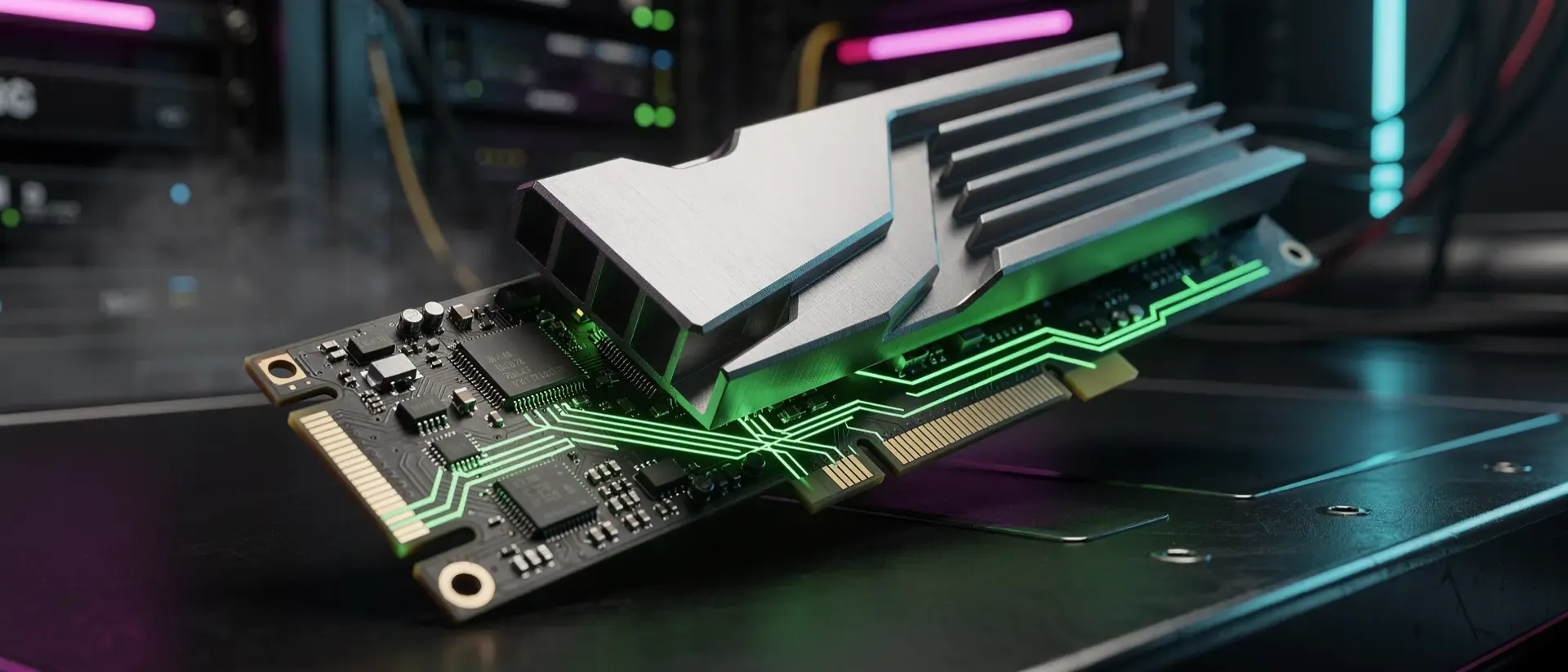
Der Markt bietet Kühlkörper im Preisbereich von 5–35 Euro. Entscheidende Faktoren sind Material, Höhe und Kompatibilität mit deinem Mainboard.
Low-Profile-Kühlkörper (5–10 Euro)
Aluminium-Kühler mit 8–14 mm Höhe, die direkt auf die SSD geklebt werden. Beispiele: Thermalright HR-09, EK-M.2 NVMe Heatsink. Diese eignen sich gut für PCIe-4.0-SSDs in gut belüfteten Gehäusen und als Ergänzung zu vorhandenen Mainboard-Kühlkörpern. Der Aufpreis lohnt sich vor allem, wenn du Wert auf niedrige Temperaturen und somit längere Lebensdauer der SSD legst.
Mittelklasse-Kühlkörper (10–20 Euro)
Aluminium-Blöcke mit 16–22 mm Höhe und oft besserer Wärmeleitfähigkeit. Beispiele: Noctua NA-HC2, BeQuiet MC1 Pro. Diese Kühlkörper kühlen auch PCIe-5.0-SSDs zuverlässig unter 70 °C. Der Noctua NA-HC2 ist dabei besonders empfehlenswert: Er passt auf die meisten Mainboards, ist mit 18 mm Höhe noch kompatibel und wird mit hochwertigen Wärmeleitpads ausgeliefert.
High-End-Kühlkörper (20–35 Euro)
Große Aluminium-Kühler mit 25–30 mm Höhe, oft mit Heatpipe-Technologie oder aktiver Lüfterversorgung. Beispiele: Alphacool ES M.2 NVMe Passive, be quiet! MC1 mit zusätzlichem Mini-Lüfter. Diese sind nur nötig, wenn du eine PCIe-5.0-SSD unter Dauerlast betreibst – zum Beispiel als Arbeitslaufwerk für Videoschnitt. Für reines Gaming ist das Overkill.
Worauf du beim Kauf achten solltest
Die wichtigsten Kriterien:
- Höhe: Prüfe, wie viel Platz zwischen M.2-Slot und GPU oder anderen Komponenten ist. Viele Mainboards haben integrierte Kühlkörper, die 8–12 mm hoch sind. Ein nachrüstbarer Kühlkörper darf diese Höhe nicht überschreiten, es sei denn, er ersetzt den Originalkühler.
- Wärmeleitpad-Dicke: Die meisten Kühlkörper werden mit 0,5 mm, 1,0 mm oder 1,5 mm dicken Pads ausgeliefert. Die richtige Dicke hängt von der SSD-Bauform ab – M.2-SSDs mit Chips auf beiden Seiten (Double-Sided) brauchen ein dickeres Pad auf der Unterseite. Im Zweifel ein 1,0-mm-Pad verwenden und bei Bedarf auf 1,5 mm wechseln.
- Kompatibilität mit Mainboard-Kühlkörpern: Manche Mainboards haben eigene M.2-Heatsinks, die du für einen nachrüstbaren Kühlkörper entfernen musst. Andere haben so viel Platz, dass beides nebeneinander passt. Prüfe dein Mainboard-Handbuch, bevor du kaufst.
Ein Fehler, den wir häufig sehen: Kunden kaufen einen dicken High-End-Kühlkörper und stellen dann fest, dass er nicht unter die GPU passt. Miss zweimal, schneid einmal – miss die freie Höhe, bevor du bestellst.
Schritt-für-Schritt: M.2-Kühlkörper richtig einbauen
Der Einbau ist simpel, aber es gibt ein paar Stolpersteine. So geht's:
1. Vorbereitung
Schalte den PC aus und ziehe das Stromkabel. Öffne das Gehäuse und suche den M.2-Slot. Falls die SSD bereits eingebaut ist, entferne die Schraube am hinteren Ende und ziehe die SSD leicht schräg aus dem Slot.
2. Altes Wärmeleitpad entfernen
Falls auf der SSD oder dem Mainboard bereits ein Wärmeleitpad sitzt (z. B. vom Hersteller), entferne es restlos mit Isopropanol und einem fusselfreien Tuch. Alte Pads hinterlassen einen Film, der die Wärmeübertragung massiv verschlechtert.
3. Neues Wärmeleitpad aufbringen
Lege das mitgelieferte Wärmeleitpad auf die SSD-Chips. Achte darauf, dass das Pad die gesamte Fläche der NAND-Chips und des Controllers bedeckt. Bei Double-Sided-SSDs (Chips auf beiden Seiten) musst du auch auf der Unterseite ein Pad anbringen. Das Pad darf nicht über die Kanten hinausragen – es könnte sonst andere Komponenten berühren.
4. Kühlkörper aufsetzen und befestigen
Drücke den Kühlkörper gleichmäßig auf die SSD. Er sollte fest sitzen, ohne dass du extrem viel Druck aufwenden musst. Befestige ihn mit der mitgelieferten Schraube oder dem Clip. Achte darauf, dass die SSD noch richtig im M.2-Slot sitzt – sie darf nicht verrutscht sein.
5. SSD einsetzen und testen
Schiebe die SSD mit Kühlkörper zurück in den M.2-Slot, schraube sie fest und starte den PC. Prüfe mit CrystalDiskInfo, ob die Temperatur im Leerlauf jetzt niedriger liegt. Starte eine Last, um zu sehen, ob die Kühlung auch unter Belastung greift.
Wichtig: Verwende immer die mitgelieferten Wärmeleitpads. Billige Pads von Amazon oder AliExpress haben oft eine schlechte Wärmeleitfähigkeit und können die Temperaturen sogar verschlechtern. Gute Pads haben eine Wärmeleitfähigkeit von mindestens 3–5 W/mK.
Auch ein Tipp aus unserer Praxis: Nach dem Einbau solltest du die SSD mindestens einmal komplett neu partitionieren und formatieren. Manche SSDs melden dem System nach dem Einbau eines Kühlkörpers leicht veränderte Temperaturwerte, und ein frisches Format stellt sicher, dass der SSD-Controller seine Wear-Leveling-Algorithmen optimal an die neue Thermik anpassen kann.

Lohnt sich der Aufwand wirklich?
Die Frage lässt sich pauschal nicht beantworten – sie hängt von deiner SSD-Generation und deinem Einsatzzweck ab.
Ein Kühlkörper lohnt sich definitiv, wenn:
- Du eine PCIe-5.0-SSD nutzt (Phison E26, Samsung PM9E1)
- Deine SSD dauerhaft über 70 °C unter Last liegt
- Du große Datenmengen schreibst (Videobearbeitung, Game-Installationen, Streaming-Aufnahmen)
- Die SSD unter der GPU sitzt und wenig Luftzirkulation bekommt
- Du die Lebensdauer deiner SSD verlängern willst – hohe Temperaturen beschleunigen den NAND-Verschleiß
Ein Kühlkörper ist unnötig, wenn:
- Du eine PCIe-3.0- oder PCIe-4.0-SSD nutzt, die unter Last unter 65 °C bleibt
- Dein Mainboard bereits einen integrierten M.2-Heatsink hat, der gut funktioniert
- Dein Gehäuse ausreichend Luftzirkulation bietet
- Du die SSD nur für sporadische Lesevorgänge nutzt (reines Gaming-Laufwerk, auf dem Spiele installiert sind)
Für die meisten Gaming-PCs mit einer PCIe-4.0-SSD als Spiel-Laufwerk ist ein separater Kühlkörper ein nice-to-have, kein Must-have. Die Temperaturen sind meist im grünen Bereich. Investiere das Geld lieber in eine größere SSD oder eine bessere GPU.
Wer jedoch eine PCIe-5.0-SSD nutzt oder seine SSD unter beengten Verhältnissen betreibt, sollte die 10–20 Euro für einen guten Kühlkörper ausgeben. Die Performance-Einbußen ohne Kühlung sind messbar und im Alltag spürbar – gerade beim Installieren großer Spiele oder beim Laden von Saves in offenen Welten. Wer noch mehr Performance aus seinem Storage-Setup herausholen möchte, findet in unserem Gaming-SSD-Budget-Guide weitere Empfehlungen. Wer sein System generell auf Thermik optimieren will, schaut am besten in unseren Hardware-Pflege-Guide rein.
Fazit
Ein M.2-SSD-Kühlkörper ist kein Marketing-Hype, sondern eine sinnvolle Investition – zumindest wenn du eine PCIe-5.0-SSD nutzt oder deine SSD unter thermisch ungünstigen Bedingungen betreibst. Für PCIe-4.0-SSDs im Gaming-Betrieb reicht in den meisten Fällen der integrierte Mainboard-Heatsink aus. Entscheidend ist, die eigene SSD-Temperatur zu messen, bevor man blind nachrüstet. Ein guter Kühlkörper für 10–20 Euro kann deine SSD vor Thermalthrottling schützen, die Lebensdauer verlängern und für stabilere Ladezeiten sorgen. Wer die Einbau-Anweisungen befolgt und auf hochwertige Wärmeleitpads setzt, ist in zehn Minuten fertig – und spart sich im schlimmsten Fall eine teure SSD-Reparatur.